ตัวชี้วัดทางเทคนิค

ใช้ BB MACD Indicator บน MT4 เพื่อเทรดอย่างมีประสิทธิภาพ
MetaTrader4
ใช้ BB MACD Indicator บน MT4 เพื่อเทรดอย่างมีประสิทธิภาพ

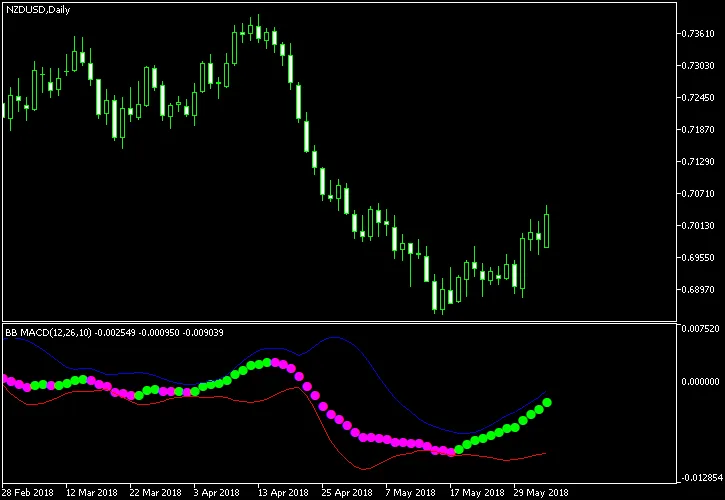
BB MACD Indicator สำหรับ MetaTrader เป็นตัวบ่งชี้ที่พัฒนามาจาก MACD (Moving Average Convergence Divergence) เพื่อช่วยในการตรวจจับจุดเปลี่ยนแนวโน้มและวัดความแข็งแกร่งของแนวโน้มในปัจจุบัน ตัวบ่งชี้นี้จะแสดงในหน้าต่างแยกต่างหากบนกราฟ โดยมีเส้นสองเส้น (สีฟ้าและสีแดง) และจุดที่สามารถเป็นสีเขียวหรือสีม่วง จุดที่เปลี่ยนสีคือสัญญาณที่ดี ขณะที่ช่องว่างระหว่างเส้นทั้งสองจะบอกถึงความแข็งแกร่งของแนวโน้มปัจจุบัน ตัวบ่งชี้นี้สามารถใช้งานได้บน MT4 และ MT5 พารามิเตอร์การตั้งค่า FastLen (ค่าเริ่มต้น = 12) — ระยะเวลาของค่าเฉลี่ยเคลื่อนที่ที่เร็วที่สุด ใช้ในการคำนวณจุดของตัวบ่งชี้นี้ SlowLen (ค่าเริ่มต้น = 26) — ระยะเวลาของค่าเฉลี่ยเคลื่อนที่ที่ช้าที่สุด ใช้ในการคำนวณจุดของตัวบ่งชี้นี้ Length (ค่าเริ่มต้น = 10) — ระยะเวลาของค่าเฉลี่ยเคลื่อนที่และตัวบ่งชี้ส่วนเบี่ยงเบนมาตรฐานที่ใช้ในการคำนวณเส้นของตัวบ่งชี้นี้ barsCount (ค่าเริ่มต้น = 400) — จำนวนแถบสูงสุดในกราฟที่ใช้ในการคำนวณเหล่านี้ StDv (ค่าเริ่มต้น = 2.5) — ตัวคูณน้ำหนักสำหรับตัวบ่งชี้ส่วนเบี่ยงเบนมาตรฐานในส่วนที่เกี่ยวข้องกับการคำนวณเมื่อเปรียบเทียบกับค่าเฉลี่ยเคลื่อนที่ EnableNativeAlerts (ค่าเริ่มต้น = false) — หาก true จะใช้การแจ้งเตือนแบบป๊อปอัพใน MetaTrader เมื่อสีของ BB MACD เปลี่ยน EnableSoundAlerts (ค่าเริ่มต้น = false) — หาก true จะใช้การแจ้งเตือนเสียงเมื่อสีของ BB MACD เปลี่ยน EnableEmailAlerts (ค่าเริ่มต้น = false) — หาก true จะส่งการแจ้งเตือนทางอีเมลจาก MetaTrader เมื่อสีของ BB MACD เปลี่ยน โดยต้องตั้งค่าอีเมลใน MetaTrader ให้ถูกต้องผ่าน Tools->Options->Email EnablePushAlerts (ค่าเริ่มต้น = false) — หาก true จะส่งการแจ้งเตือนแบบพุชไปยังอุปกรณ์ของคุณเมื่อสีของ BB MACD เปลี่ยน โดยต้องตั้งค่าการแจ้งเตือนใน MetaTrader ให้ถูกต้องผ่าน Tools->Options->Notifications SoundFileName (ค่าเริ่มต้น = "alert.wav") — ชื่อไฟล์เสียงที่จะเล่นเมื่อมีการแจ้งเตือน หาก EnableSoundAlerts ถูกตั้งค่าเป็น true ตามตัวอย่างกราฟ สัญญาณในการซื้อคือเมื่อจุดสีม่วงกลายเป็นสีเขียว และสัญญาณในการขายคือเมื่อจุดสีเขียวกลายเป็นสีม่วง การเทรดจะมีประสิทธิภาพมากขึ้นเมื่อเส้นสีฟ้าและสีแดงกว้างพอสมควร

2025.01.30
Indicator แสดงแท่งเทียน Basing สำหรับ MetaTrader 4
MetaTrader4
Indicator แสดงแท่งเทียน Basing สำหรับ MetaTrader 4

Indicator แสดงแท่งเทียน Basing สำหรับ MetaTrader คือเครื่องมืออัตโนมัติที่ช่วยในการตรวจจับและทำเครื่องหมายแท่งเทียน Basing บนกราฟของคุณ โดยแท่งเทียน Basing จะมีความยาวของแท่งที่ไม่เกิน 50% ของช่วงสูง-ต่ำของมันเอง ตัว Indicator จะทำการเน้นแท่งเทียน Basing ด้วยเส้น histogram (ใน MT4) หรือแท่งเทียนแบบกำหนดเอง (ใน MT5) โดยตรงบนกราฟหลักของแพลตฟอร์ม คุณสามารถปรับค่าร้อยละได้ผ่านพารามิเตอร์การตั้งค่า และยังสามารถเปิดการแจ้งเตือนเมื่อมีแท่งเทียน Basing ใหม่ปรากฏขึ้นได้อีกด้วย พารามิเตอร์การตั้งค่า Percentage (ค่าเริ่มต้น = 50) — ค่าร้อยละที่ใช้เปรียบเทียบอัตราส่วนของตัวแท่งเทียนกับช่วงสูง-ต่ำของมัน TriggerCandle (ค่าเริ่มต้น = 1) — หมายเลขแท่งเทียนที่จะตรวจสอบสำหรับการแจ้งเตือน โดย "1" คือแท่งเทียนล่าสุดที่สร้างเสร็จสมบูรณ์ และ "0" คือแท่งเทียนปัจจุบันที่ยังไม่เสร็จสมบูรณ์ EnableNativeAlerts (ค่าเริ่มต้น = false) — หาก true จะใช้การแจ้งเตือนแบบป๊อปอัพของ MetaTrader เมื่อแท่งเทียน Basing ใหม่ปรากฏ EnableSoundAlerts (ค่าเริ่มต้น = false) — หาก true จะมีเสียงแจ้งเตือนเมื่อแท่งเทียน Basing ใหม่ปรากฏ EnableEmailAlerts (ค่าเริ่มต้น = false) — หาก true จะมีการส่งอีเมลแจ้งเตือนโดย MetaTrader เมื่อแท่งเทียน Basing ใหม่ปรากฏ อีเมลต้องถูกตั้งค่าอย่างถูกต้องใน MetaTrader ผ่าน Tools->Options->Email EnablePushAlerts (ค่าเริ่มต้น = false) — หาก true จะมีการส่งการแจ้งเตือนแบบ Push ไปยังอุปกรณ์ของคุณเมื่อแท่งเทียน Basing ใหม่ปรากฏ การแจ้งเตือนต้องถูกตั้งค่าอย่างถูกต้องใน MetaTrader ผ่าน Tools->Options->Notifications AlertEmailSubject (ค่าเริ่มต้น = "") — ข้อความเพิ่มเติมสำหรับหัวข้ออีเมลแจ้งเตือน AlertText (ค่าเริ่มต้น = "") — ข้อความเพิ่มเติมสำหรับการแจ้งเตือน SoundFileName (ค่าเริ่มต้น = "alert.wav") — ชื่อไฟล์เสียงที่จะเล่นเมื่อมีการแจ้งเตือนถ้า EnableSoundAlerts ถูกตั้งค่าเป็น true.

2025.01.30
เครื่องมือ Basing Candlesticks สำหรับ MT5: ทำความรู้จักกับสัญญาณการเทรด
MetaTrader5
เครื่องมือ Basing Candlesticks สำหรับ MT5: ทำความรู้จักกับสัญญาณการเทรด

เครื่องมือ Basing Candlesticks สำหรับ MetaTrader 5 เป็นอินดิเคเตอร์อัตโนมัติที่ช่วยตรวจจับและทำเครื่องหมายเทียน Basing บนกราฟของคุณ เทียน Basing คือเทียนที่มีขนาดตัวที่น้อยกว่า 50% ของช่วงสูง-ต่ำของมัน โดยอินดิเคเตอร์นี้จะช่วยเน้นเทียน Basing ด้วยแถบฮิสโตแกรม (ใน MT4) หรือเทียนแบบกำหนดเอง (ใน MT5) โดยตรงในกราฟหลักของแพลตฟอร์มคุณ นอกจากนี้ คุณยังสามารถปรับเกณฑ์เปอร์เซ็นต์ได้ผ่านพารามิเตอร์การตั้งค่า และเปิดใช้งานการแจ้งเตือนเมื่อมีการปรากฏเทียน Basing ใหม่ๆ ได้อีกด้วย พารามิเตอร์การตั้งค่า เปอร์เซ็นต์ (ค่าเริ่มต้น = 50) — ค่าร้อยละที่ใช้เปรียบเทียบอัตราส่วนของตัวเทียนต่อช่วงสูง-ต่ำของมัน TriggerCandle (ค่าเริ่มต้น = 1) — หมายเลขเทียนที่จะตรวจสอบเพื่อการแจ้งเตือน โดย "1" คือเทียนที่เพิ่งสร้างเสร็จล่าสุด ส่วน "0" คือเทียนปัจจุบันที่ยังไม่เสร็จสมบูรณ์ EnableNativeAlerts (ค่าเริ่มต้น = false) — หากตั้งค่าเป็น true จะใช้การแจ้งเตือนป๊อปอัพจาก MetaTrader เมื่อมีการปรากฏเทียน Basing ใหม่ EnableSoundAlerts (ค่าเริ่มต้น = false) — หากตั้งค่าเป็น true จะมีการแจ้งเตือนเสียงเมื่อมีการปรากฏเทียน Basing ใหม่ EnableEmailAlerts (ค่าเริ่มต้น = false) — หากตั้งค่าเป็น true จะมีการส่งอีเมลแจ้งเตือนจาก MetaTrader เมื่อมีการปรากฏเทียน Basing ใหม่ โดยต้องตั้งค่าการส่งอีเมลใน MetaTrader ผ่าน Tools->Options->Email EnablePushAlerts (ค่าเริ่มต้น = false) — หากตั้งค่าเป็น true จะมีการส่งการแจ้งเตือนแบบพุชไปยังอุปกรณ์ของคุณเมื่อมีการปรากฏเทียน Basing ใหม่ โดยต้องตั้งค่าการแจ้งเตือนใน MetaTrader ผ่าน Tools->Options->Notifications AlertEmailSubject (ค่าเริ่มต้น = "") — ข้อความเพิ่มเติมสำหรับหัวข้ออีเมลแจ้งเตือน AlertText (ค่าเริ่มต้น = "") — ข้อความเพิ่มเติมสำหรับการแจ้งเตือน SoundFileName (ค่าเริ่มต้น = "alert.wav") — ชื่อไฟล์เสียงที่เล่นเมื่อมีการแจ้งเตือน หาก EnableSoundAlerts ตั้งค่าเป็น true

2025.01.30
Aroon Up และ Down: ตัวช่วยทำกำไรใน MT4
MetaTrader4
Aroon Up และ Down: ตัวช่วยทำกำไรใน MT4

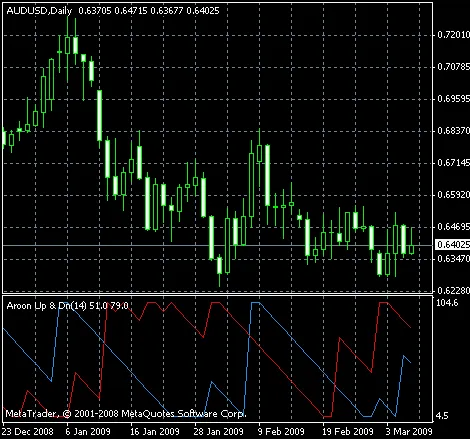
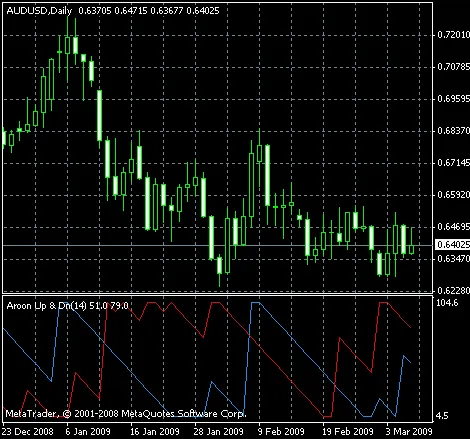
สวัสดีเพื่อนๆ เทรดเดอร์ทุกคน! วันนี้เราจะมาพูดถึง Aroon Up และ Down ซึ่งเป็นตัวชี้วัดที่มีประโยชน์มากสำหรับการเทรดในแพลตฟอร์ม MetaTrader 4 (MT4) ที่จะช่วยให้เราสามารถจับจุดสูงสุดและจุดต่ำสุดในกราฟได้อย่างแม่นยำ ตัวชี้วัดนี้จะให้สัญญาณในการซื้อและขายคู่สกุลเงินเมื่อราคาปรับตัวขึ้นจากจุดต่ำสุดหรือปรับตัวลงจากจุดสูงสุด โดยการตัดกันของเส้นตัวชี้วัดนั้นจะเป็นสัญญาณที่ดีในการทำกำไรหรือออกจากการเทรดด้วยการขาดทุนที่น้อยที่สุด นอกจากนี้ ตัวชี้วัดนี้ยังสามารถส่งการแจ้งเตือนด้วยเสียงและอีเมลเมื่อเกิดการตัดกันของเส้นได้อีกด้วย และเรายังสามารถใช้ได้ทั้งใน MT4 และ MT5 พารามิเตอร์การตั้งค่า AroonPeriod (ค่าเริ่มต้น = 14) — ระยะเวลาที่ใช้ในการดูจุดต่ำสุดและจุดสูงสุดในกราฟ โดยยิ่งระยะเวลานาน เส้นที่ได้จะยิ่งเรียบ แต่ถ้าระยะเวลาสั้นจะให้สัญญาณมากขึ้น MailAlert (ค่าเริ่มต้น = false) — ถ้าตั้งค่าเป็น true จะมีการส่งอีเมลแจ้งเตือนเมื่อเกิดการตัดกันตามตัวเลือกอีเมลในแพลตฟอร์ม MetaTrader ของคุณ SoundAlert (ค่าเริ่มต้น = false) — ถ้าตั้งค่าเป็น true จะมีการแจ้งเตือนด้วยเสียงและการแสดงผลเมื่อเกิดการตัดกัน ตัวอย่างการใช้งาน Aroon Up & Down ใน MT4 จากภาพด้านบน เราจะเห็นว่าการเทรดนั้นง่ายมากถ้าเราปฏิบัติตามสัญญาณจากตัวชี้วัดนี้ โดยเราจะซื้อเมื่อเส้นสีน้ำเงินปรับตัวขึ้นจากจุดต่ำสุด และเส้นสีแดงอยู่ใกล้กลางช่วง; และจะขายเมื่อเส้นสีน้ำเงินปรับตัวลงจากจุดสูงสุดและเส้นสีแดงอยู่ใกล้กลางช่วงเช่นกัน เมื่อถึงจุดที่เส้นสีแดงไปถึงด้านตรงข้ามของช่วง เราก็สามารถออกจากการเทรดเพื่อทำกำไรหรือลดการขาดทุนได้

2025.01.30
การใช้ Aroon Up และ Down ใน MT5 สำหรับการเทรดที่แม่นยำ
MetaTrader5
การใช้ Aroon Up และ Down ใน MT5 สำหรับการเทรดที่แม่นยำ

สวัสดีเพื่อนๆ นักเทรดทุกคน! วันนี้เราจะมาพูดถึง Aroon Up และ Down ตัวช่วยในการเทรดใน MetaTrader 5 ที่หลายคนอาจยังไม่คุ้นเคยกันนะครับAroon Up & Down เป็นอินดิเคเตอร์ที่ช่วยในการตรวจจับจุดสูงสุดและต่ำสุดในกราฟที่เราใช้ โดยมันจะส่งสัญญาณในการซื้อและขายคู่สกุลเงินเมื่อราคาเริ่มขึ้นจากจุดต่ำและเริ่มลงจากจุดสูงสัญญาณการเทรดที่ชัดเจนเมื่อเส้นของอินดิเคเตอร์ตัดกัน จะเป็นสัญญาณที่ดีในการทำกำไรหรือลดความเสี่ยงที่จะขาดทุน โดยอินดิเคเตอร์นี้สามารถส่งเสียงแจ้งเตือนหรืออีเมลเมื่อมีการตัดกันของเส้นได้ด้วยนะครับฟีเจอร์ที่น่าสนใจอื่นๆ ของ Aroon Up & Down คือ:AroonPeriod (ค่าเริ่มต้น = 14) — ระยะเวลาที่อินดิเคเตอร์ใช้ในการตรวจสอบจุดสูงและต่ำ ถ้าตั้งค่าสูงขึ้น เส้นจะเรียบและแน่นอนมากขึ้น แต่ถ้าตั้งค่าต่ำ จะมีสัญญาณมากขึ้นMailAlert (ค่าเริ่มต้น = false) — ถ้าตั้งค่าเป็น true จะมีการส่งอีเมลแจ้งเตือนเมื่อเส้นตัดกันตามตัวเลือกอีเมลในแพลตฟอร์ม MetaTrader ของคุณSoundAlert (ค่าเริ่มต้น = false) — ถ้าตั้งค่าเป็น true จะมีเสียงและการแจ้งเตือนเมื่อเส้นตัดกันตัวอย่างกราฟ Aroon Up & Down ใน MetaTraderในการเทรดเมื่อเห็นเส้นสีน้ำเงินขึ้นจากจุดต่ำ และเส้นสีแดงอยู่ใกล้กลางช่วง ให้เราซื้อเข้าตลาด ส่วนเมื่อเส้นสีน้ำเงินลดลงจากจุดสูง และเส้นสีแดงอยู่ใกล้กลางช่วง ให้เราขายออกนอกจากนี้ เมื่อเส้นสีแดงไปถึงด้านตรงข้ามของช่วง ก็เป็นสัญญาณให้เราทำกำไรหรือลดความเสี่ยงที่จะขาดทุนได้แล้วนะครับหวังว่าเพื่อนๆ จะสนุกกับการใช้ Aroon Up & Down ในการเทรดนะครับ และขอให้ทุกคนโชคดีในตลาด!

2025.01.30
ค่าเฉลี่ยเคลื่อนที่รุ่นที่ 3 สำหรับ MT5 - ตัวชี้วัดที่ไม่ควรพลาด
MetaTrader5
ค่าเฉลี่ยเคลื่อนที่รุ่นที่ 3 สำหรับ MT5 - ตัวชี้วัดที่ไม่ควรพลาด

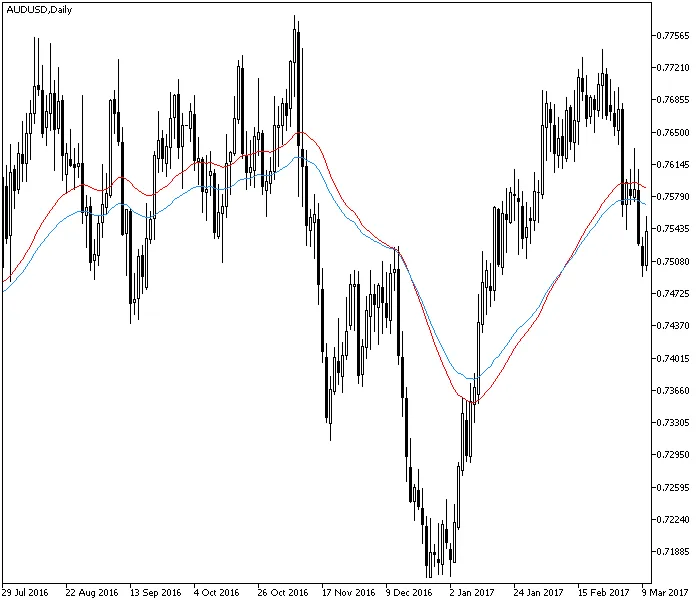
สำหรับเทรดเดอร์ที่กำลังมองหาตัวช่วยในการวิเคราะห์ตลาด วันนี้เราขอเสนอ ค่าเฉลี่ยเคลื่อนที่รุ่นที่ 3 (3rd Generation Moving Average) ซึ่งเป็นเวอร์ชันที่พัฒนาขึ้นจากค่าเฉลี่ยเคลื่อนที่มาตรฐาน (MA) ที่ใช้ใน MetaTrader 5 และ MetaTrader 4 โดยมีกระบวนการลดความล่าช้าที่ค่อนข้างง่ายและมีประสิทธิภาพมากขึ้น วิธีการนี้ถูกนำเสนอครั้งแรกโดย M. Duerschner ในบทความ Gleitende Durchschnitte 3.0 ซึ่งใช้ค่า λ = 2 เพื่อให้ได้การลดความล่าช้าที่ดีที่สุด โดยค่า λ ที่สูงขึ้นจะทำให้มีความคล้ายคลึงกับค่าเฉลี่ยเคลื่อนที่แบบดั้งเดิม พารามิเตอร์ที่ต้องตั้งค่า MA_Period (ค่าเริ่มต้น = 50) — ระยะเวลาของค่าเฉลี่ยเคลื่อนที่รุ่นที่ 3 MA_Sampling_Period (ค่าเริ่มต้น = 220) — ระยะเวลาการสุ่มของค่าเฉลี่ยเคลื่อนที่รุ่นที่ 3 ซึ่งควรมีค่าอย่างน้อย 4 เท่าของ MA_Period MA_Method (ค่าเริ่มต้น = MODE_EMA) — วิธีการคำนวณของค่าเฉลี่ยเคลื่อนที่ MA_Applied_Price (ค่าเริ่มต้น = PRICE_TYPICAL) — ราคาที่ใช้ในการคำนวณค่าเฉลี่ยเคลื่อนที่ จากภาพด้านบน คุณจะเห็นว่า ค่าเฉลี่ยเคลื่อนที่รุ่นที่ 3 (เส้นสีแดง) มีความล่าช้าน้อยกว่าค่าเฉลี่ยเคลื่อนที่แบบ EMA (เส้นสีน้ำเงิน) และตอบสนองต่อการเปลี่ยนแปลงของราคาได้เร็วกว่า ซึ่งถึงแม้ว่าจะมีการล่าช้าอยู่บ้าง แต่ก็สามารถช่วยในการวิเคราะห์ทิศทางของแนวโน้มได้ดี เทรดเดอร์สามารถนำ ค่าเฉลี่ยเคลื่อนที่รุ่นที่ 3 ไปใช้ได้เหมือนกับค่าเฉลี่ยเคลื่อนที่ทั่วไป เพื่อช่วยในการตรวจจับทิศทางของแนวโน้มในตลาด

2025.01.30
Moving Average รุ่นที่ 3 สำหรับ MT4: เครื่องมือช่วยเทรดที่คุณควรมี
MetaTrader4
Moving Average รุ่นที่ 3 สำหรับ MT4: เครื่องมือช่วยเทรดที่คุณควรมี

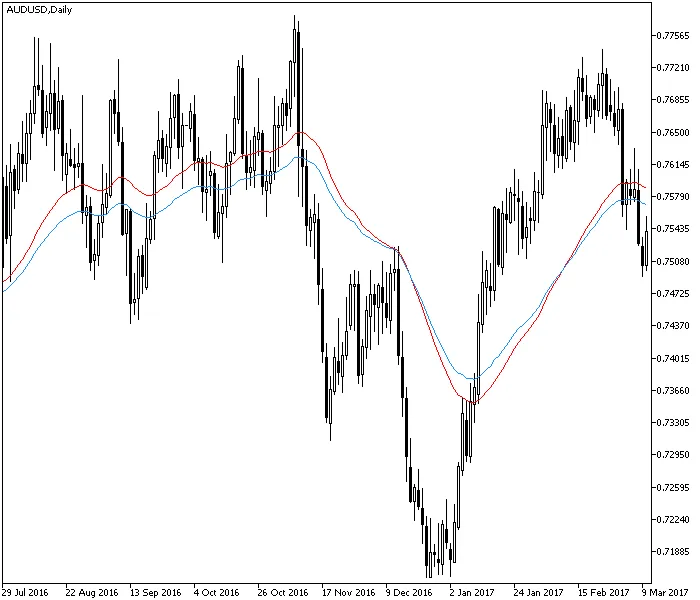
รู้จักกับ Moving Average รุ่นที่ 3 Moving Average รุ่นที่ 3 เป็นเวอร์ชันที่พัฒนาอย่างมีประสิทธิภาพจาก Moving Average (MA) แบบมาตรฐาน สำหรับแพลตฟอร์ม MetaTrader 4 (MT4) ที่ช่วยลดความล่าช้าในการวิเคราะห์ราคา ทำให้คุณสามารถตัดสินใจได้รวดเร็วขึ้น วิธีการทำงานของ Moving Average รุ่นที่ 3 วิธีการนี้ถูกอธิบายครั้งแรกโดย M. Duerschner ในบทความที่ชื่อว่า Gleitende Durchschnitte 3.0 ซึ่งใช้การตั้งค่า λ = 2 เพื่อให้ได้ประสิทธิภาพในการลดความล่าช้าที่ดีที่สุด ถ้าคุณเลือกค่าที่สูงกว่า λ จะทำให้มันมีความคล้ายคลึงกับ Moving Average แบบคลาสสิกมากขึ้น คุณสมบัติของ Moving Average รุ่นที่ 3 MA_Period: (ค่าเริ่มต้น = 50) — ระยะเวลาที่ใช้ในการคำนวณ Moving Average รุ่นที่ 3 MA_Sampling_Period: (ค่าเริ่มต้น = 220) — ช่วงเวลาในการสุ่มที่ต้องตั้งค่าอย่างน้อย 4 เท่าของ MA_Period MA_Method: (ค่าเริ่มต้น = MODE_EMA) — วิธีการคำนวณของ Moving Average MA_Applied_Price: (ค่าเริ่มต้น = PRICE_TYPICAL) — ราคาที่ใช้ในการคำนวณ Moving Average การใช้งาน Moving Average รุ่นที่ 3 ตามที่เห็นในภาพ Moving Average รุ่นที่ 3 (เส้นสีแดง) จะมีความล่าช้าน้อยกว่า EMA แบบดั้งเดิม (เส้นสีน้ำเงิน) และตอบสนองต่อการเปลี่ยนแปลงของราคาได้รวดเร็วกว่า ถึงแม้ว่ามันจะยังมีความล่าช้าและอาจให้สัญญาณที่ผิดพลาดได้ แต่คุณสามารถใช้ Moving Average รุ่นที่ 3 ในการตรวจจับทิศทางแนวโน้มในตลาดได้เช่นเดียวกับ Moving Average แบบมาตรฐาน

2025.01.30
Indicator เส้นจุดคุ้มทุน สำหรับ MetaTrader 4
MetaTrader4
Indicator เส้นจุดคุ้มทุน สำหรับ MetaTrader 4

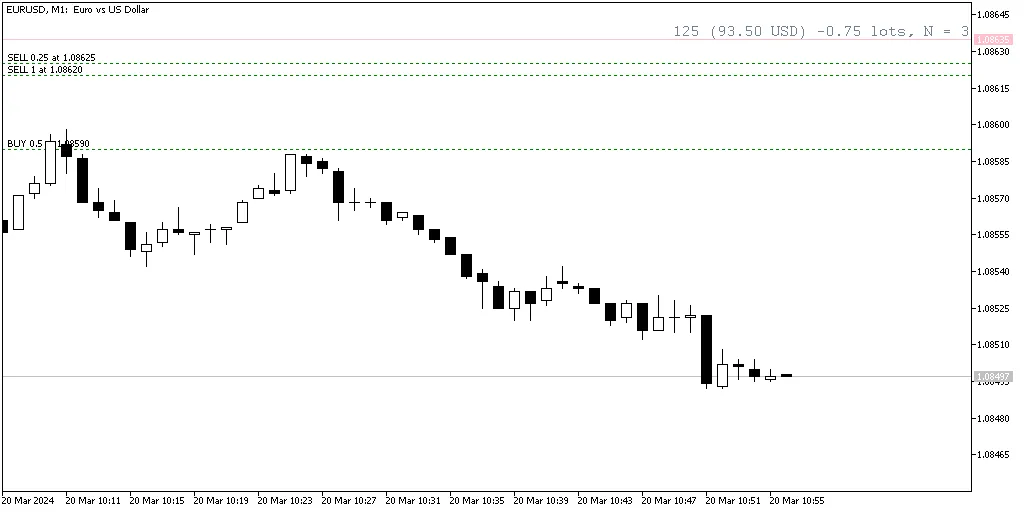
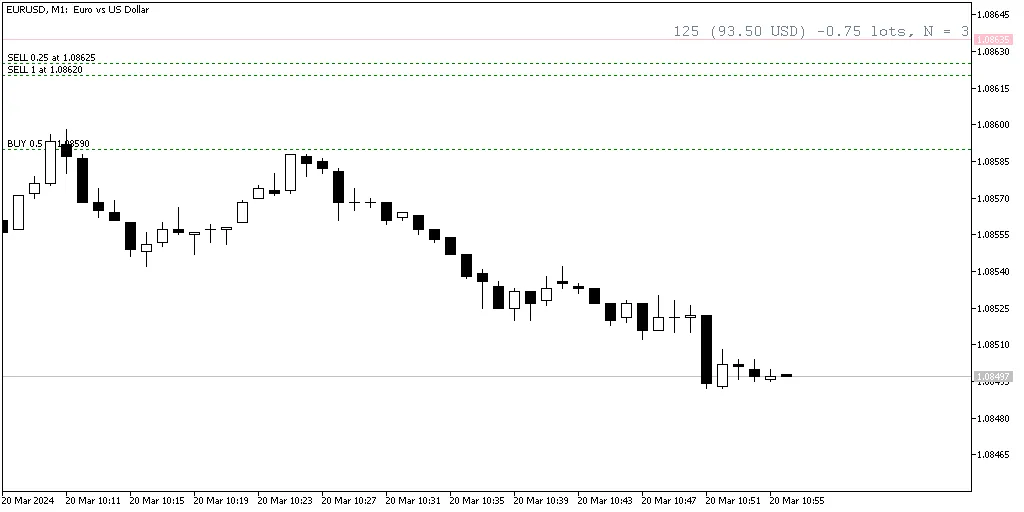
Indicator เส้นจุดคุ้มทุน เป็นตัวช่วยใน MetaTrader ที่คำนวณระดับจุดคุ้มทุนจากตำแหน่งที่เปิดอยู่ทั้งหมด และแสดงผลในกราฟเป็นเส้นแนวนอน นอกจากนี้ยังคำนวณจำนวนการเทรดทั้งหมด จำนวนล็อตทั้งหมด และระยะห่างจากเส้นจุดคุ้มทุนในจุด รวมถึงกำไร/ขาดทุนด้วย ตัวอินดิเคเตอร์นี้รองรับทั้ง MT4 และ MT5 คุณสามารถกด Shift + B เพื่อซ่อนหรือแสดงเส้นจุดคุ้มทุนได้ ตัวอินดิเคเตอร์รองรับการปรับค่าต่างๆ เพื่อปรับแต่งการคำนวณและลักษณะการแสดงผล ค่าตั้งต้น IgnoreLong (ค่าเริ่มต้น = false) — หากตั้งค่าเป็น true ตัวอินดิเคเตอร์จะไม่คำนวณตำแหน่งขายและคำนวณเส้นจุดคุ้มทุนจากตำแหน่งซื้อเท่านั้น IgnoreShort (ค่าเริ่มต้น = false) — หากตั้งค่าเป็น true ตัวอินดิเคเตอร์จะไม่คำนวณตำแหน่งซื้อและคำนวณเส้นจุดคุ้มทุนจากตำแหน่งขายเท่านั้น line_color_buy (ค่าเริ่มต้น = clrTeal) — สีของเส้นจุดคุ้มทุนเมื่อมีตำแหน่งซื้อรวมอยู่ line_color_sell (ค่าเริ่มต้น = clrPink) — สีของเส้นจุดคุ้มทุนเมื่อมีตำแหน่งขายรวมอยู่ line_color_neutral (ค่าเริ่มต้น = clrSlateGray) — สีของเส้นจุดคุ้มทุนเมื่อไม่มีตำแหน่งใดๆ line_style (ค่าเริ่มต้น = STYLE_SOLID) — สไตล์ของเส้นจุดคุ้มทุน line_width (ค่าเริ่มต้น = 1) — ความกว้างของเส้นจุดคุ้มทุน font_color (ค่าเริ่มต้น = clrSlateGray) — สีของข้อความ font_size (ค่าเริ่มต้น = 12) — ขนาดของข้อความ font_face (ค่าเริ่มต้น = "Courier") — รูปแบบตัวอักษร ObjectPrefix (ค่าเริ่มต้น = "BEL") — คำนำหน้าชื่อวัตถุในกราฟ ช่วยหลีกเลี่ยงการชนกันกับเครื่องมือกราฟอื่นๆ

2025.01.30
เครื่องมือแสดงเส้น Breakeven สำหรับ MT5 - Indicator สำคัญสำหรับนักเทรด
MetaTrader5
เครื่องมือแสดงเส้น Breakeven สำหรับ MT5 - Indicator สำคัญสำหรับนักเทรด

เครื่องมือแสดงเส้น Breakeven เป็น Indicator ที่ใช้ใน MetaTrader ซึ่งช่วยในการคำนวณระดับ Breakeven ตามตำแหน่งที่เปิดอยู่ทั้งหมด และแสดงผลบนกราฟของคุณในรูปแบบเส้นแนวนอน นอกจากนี้ เครื่องมือนี้ยังคำนวณจำนวนการเทรดทั้งหมด จำนวนล็อตทั้งหมด และระยะห่างไปยังเส้น Breakeven ในหน่วยจุดและกำไร/ขาดทุน โดยสามารถใช้งานได้ทั้งกับ MT4 และ MT5 คุณสามารถกดปุ่ม Shift + B บนคีย์บอร์ดเพื่อซ่อนหรือแสดงเส้น Breakeven ได้ นอกจากนี้ เครื่องมือนี้ยังรองรับการตั้งค่าพารามิเตอร์หลายอย่างเพื่อปรับการคำนวณและรูปลักษณ์ของเครื่องมือ พารามิเตอร์การตั้งค่า IgnoreLong (ค่าเริ่มต้น = false) — หาก true เครื่องมือจะไม่คำนึงถึงตำแหน่ง Long และคำนวณเส้น Breakeven จากตำแหน่ง Short เท่านั้น IgnoreShort (ค่าเริ่มต้น = false) — หาก true เครื่องมือจะไม่คำนึงถึงตำแหน่ง Short และคำนวณเส้น Breakeven จากตำแหน่ง Long เท่านั้น line_color_buy (ค่าเริ่มต้น = clrTeal) — สีของเส้น Breakeven เมื่อมีตำแหน่ง Long สะสมทั้งหมด line_color_sell (ค่าเริ่มต้น = clrPink) — สีของเส้น Breakeven เมื่อมีตำแหน่ง Short สะสมทั้งหมด line_color_neutral (ค่าเริ่มต้น = clrSlateGray) — สีของเส้น Breakeven เมื่อมีตำแหน่งเป็นกลาง line_style (ค่าเริ่มต้น = STYLE_SOLID) — สไตล์ของเส้น Breakeven line_width (ค่าเริ่มต้น = 1) — ความกว้างของเส้น Breakeven font_color (ค่าเริ่มต้น = clrSlateGray) — สีของข้อความ font_size (ค่าเริ่มต้น = 12) — ขนาดของข้อความ font_face (ค่าเริ่มต้น = "Courier") — แบบอักษรของข้อความ ObjectPrefix (ค่าเริ่มต้น = "BEL") — คำนำหน้าสำหรับชื่อวัตถุในกราฟ ช่วยให้เครื่องมือหลีกเลี่ยงการชนกันกับเครื่องมือกราฟอื่นๆ

2025.01.29
ทำความรู้จักกับดัชนีปริมาณเชิงลบ (NVI) สำหรับการวิเคราะห์การเทรดใน MetaTrader 5
MetaTrader5
ทำความรู้จักกับดัชนีปริมาณเชิงลบ (NVI) สำหรับการวิเคราะห์การเทรดใน MetaTrader 5

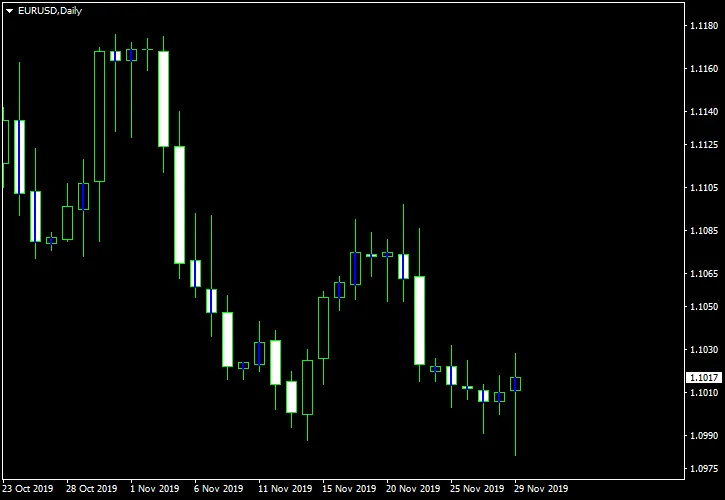
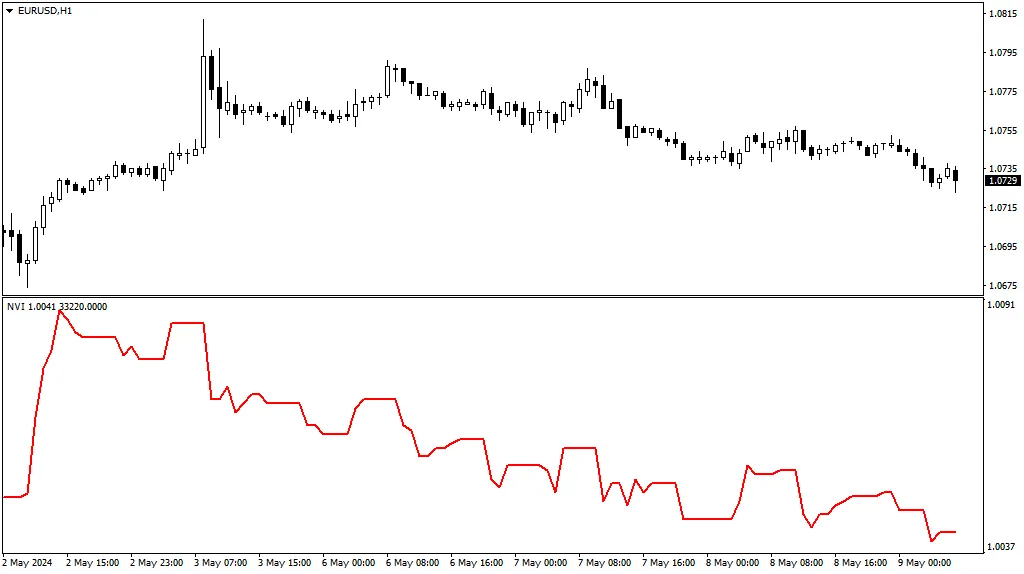
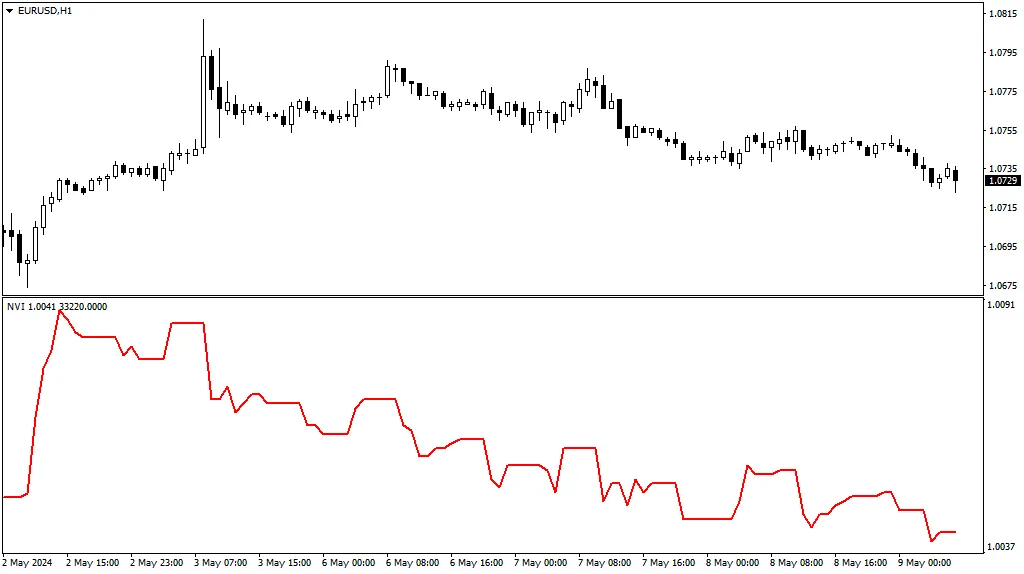
ดัชนีปริมาณเชิงลบ (NVI) คือเครื่องมือวิเคราะห์ทางเทคนิคที่ฟรีสำหรับการวิเคราะห์กราฟขั้นสูงในแพลตฟอร์ม MT4 และ MT5 โดยอิงจากปริมาณการซื้อขายแบบติ๊ก (ซึ่งสามารถแทนที่ด้วยปริมาณจริงใน MT5) และมีฟีเจอร์ที่มีประโยชน์สองอย่าง: รองรับการทำงานหลายกรอบเวลา (MTF) สามารถเปลี่ยนเป็นดัชนีปริมาณเชิงบวก (PVI) ได้ ดัชนีปริมาณเชิงลบจะแสดงในหน้าต่างกราฟแยกต่างหากด้านล่างกราฟหลัก และไม่ใช้ดัชนีมาตรฐานหรือดัชนีที่กำหนดเองในโค้ด นอกจากนี้ยังสามารถใช้ได้กับแพลตฟอร์ม MT4 และ MT5 ดัชนีปริมาณเชิงลบ (NVI) คืออะไร? ดัชนีปริมาณเชิงลบ (NVI) เป็นดัชนีทางเทคนิคที่มีอายุเก่าแก่ซึ่งพัฒนาโดย Paul L. Dysart ในช่วงต้นศตวรรษที่ 20 และได้รับการปรับปรุงโดย Norman G. Fosback ในปี 1976 โดยประกอบด้วยเส้นออสซิลเลเตอร์เส้นเดียวในหน้าต่างดัชนีแยกต่างหาก เส้นนี้จะเพิ่มขึ้นหรือลดลงเฉพาะสำหรับแท่งที่มีปริมาณน้อยกว่าแท่งก่อนหน้า วิธีการใช้ดัชนีปริมาณเชิงลบ (NVI) กลยุทธ์ NVI แบบคลาสสิก การตีความแบบคลาสสิกของดัชนีปริมาณเชิงลบคือการยืนยันแนวโน้มจากการเคลื่อนไหวของ NVI ที่ตามมาซึ่งสัญญาณถึงความแข็งแกร่งของแนวโน้ม แนวคิดคือแนวโน้มที่แข็งแกร่งจะยังคงดำเนินต่อไปแม้ในปริมาณที่ลดลง การตัดกันกับค่าเฉลี่ยเคลื่อนที่ถือเป็นการยืนยันแนวโน้ม เช่นเดียวกับกลยุทธ์ MA crossover อื่นๆ กลยุทธ์นี้อาจทำให้เกิดสัญญาณเท็จหรือสัญญาณที่ล่าช้า กลยุทธ์การเบี่ยงเบนของ NVI อีกทางเลือกหนึ่งคือการตรวจสอบการเบี่ยงเบนระหว่างราคากับดัชนีปริมาณเชิงลบเพื่อสังเกตการกลับตัวของแนวโน้ม ที่นี่กราฟราคาแสดงระดับสูงขึ้นใหม่ในขณะที่ NVI แสดงระดับต่ำลง: น่าเสียดายที่สัญญาณดังกล่าวไม่ชัดเจนหรือแม่นยำเสมอไป เช่นเดียวกับดัชนีการเบี่ยงเบนอื่นๆ ควรใช้การยืนยันเพิ่มเติมก่อนเข้าสู่หรือตัดสินใจออกจากการเทรด มุมมองกรอบเวลาที่สูงขึ้น ด้วยเวอร์ชันของเราในดัชนีปริมาณเชิงลบ สามารถตั้งค่าให้แสดงค่า NVI ในกรอบเวลาที่สูงกว่าบนกราฟที่มีกรอบเวลาต่ำกว่าได้ ซึ่งเป็นกราฟ EUR/USD @ D1 เช่นเดียวกัน แต่ครั้งนี้มีดัชนีปริมาณเชิงลบจากกรอบเวลารายสัปดาห์: เนื่องจากปริมาณในการแท่งเวลาที่สูงกว่าจะมีความแตกต่างจากปริมาณของแท่งที่ต่ำกว่า อาจทำให้เส้น NVI ที่ได้แสดงภาพรวมของสถานการณ์ตลาดที่แตกต่างออกไป ดัชนีปริมาณเชิงบวก (PVI) ดัชนีปริมาณเชิงลบสามารถเปลี่ยนเพื่อคำนวณและแสดงดัชนีปริมาณเชิงบวกแทนได้ ทำให้เทรดเดอร์เห็นการเปลี่ยนแปลงของราคาในขณะที่ปริมาณเพิ่มขึ้น เส้นที่ได้ก็ไม่แตกต่างจากกราฟราคา: ดังนั้น PVI จึงถือว่ามีข้อมูลน้อยกว่า NVI พารามิเตอร์นำเข้าสำหรับ NVI การเลื่อนดัชนี (ค่าเริ่มต้น = 0) — การเลื่อนในแนวนอนสำหรับเส้นดัชนี อาจเป็นบวก (เพื่อเลื่อนไปทางขวา) หรือเป็นลบ (เพื่อเลื่อนไปทางซ้าย) กรอบเวลา (ค่าเริ่มต้น = ปัจจุบัน) — กรอบเวลาที่ใช้ในการคำนวณเส้น NVI หากตั้งเป็นกรอบเวลาที่สูงกว่าปัจจุบัน ดัชนีจะแสดง NVI ในกรอบเวลาที่สูงกว่าบนกราฟปัจจุบัน พารามิเตอร์นี้จะไม่มีผลหากตั้งเป็นกรอบเวลาที่ต่ำกว่าตอนนี้ ดัชนีปริมาณเชิงบวก? (ค่าเริ่มต้น = false) — หาก true ดัชนีจะใช้ในการคำนวณดัชนีปริมาณเชิงบวก (PVI) แทนที่จะเป็นดัชนีปริมาณเชิงลบ (NVI) ประเภทปริมาณ (ค่าเริ่มต้น = VOLUME_TICK) — ประเภทของปริมาณที่ใช้ในการคำนวณ — ปริมาณติ๊กหรือปริมาณจริง พารามิเตอร์นี้ใช้ได้เฉพาะใน MT5 เท่านั้น

2025.01.29
ทำความรู้จักกับดัชนีปริมาณลบ (Negative Volume Index) สำหรับการวิเคราะห์การเทรด
MetaTrader4
ทำความรู้จักกับดัชนีปริมาณลบ (Negative Volume Index) สำหรับการวิเคราะห์การเทรด

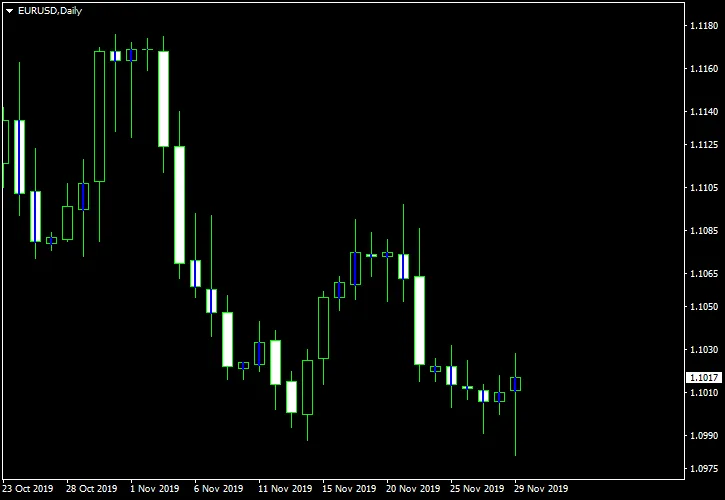
ดัชนีปริมาณลบ (Negative Volume Index หรือ NVI) เป็นเครื่องมือทางเทคนิคฟรีที่ใช้ในการวิเคราะห์กราฟในแพลตฟอร์ม MT4 และ MT5 โดยอิงจากปริมาณการซื้อขาย (ซึ่งสามารถเปลี่ยนเป็นปริมาณจริงใน MT5 ได้) และมีฟีเจอร์ที่มีประโยชน์เพิ่มเติมดังนี้: รองรับการทำงานหลายกรอบเวลา (Multi-Timeframe หรือ MTF). สามารถเปลี่ยนให้แสดงดัชนีปริมาณบวก (Positive Volume Index หรือ PVI) ได้. ดัชนี NVI จะแสดงในหน้าต่างกราฟแยกต่างหากด้านล่างกราฟหลัก และไม่ใช้ดัชนีมาตรฐานหรือดัชนีที่กำหนดเองในโค้ดของมัน การใช้งาน NVI นี้สามารถใช้ได้ในแพลตฟอร์ม MT4 และ MT5. ดัชนีปริมาณลบ (NVI) คืออะไร? ดัชนีปริมาณลบ (NVI) เป็นดัชนีทางเทคนิคที่มีอายุมาก ซึ่งถูกพัฒนาโดย Paul L. Dysart ในช่วงครึ่งแรกของศตวรรษที่ 20 และได้รับการพัฒนาโดย Norman G. Fosback ในปี 1976 โดยมันประกอบด้วยเส้นที่ oscillating อยู่ในหน้าต่างดัชนีแยกต่างหาก เส้นจะเพิ่มขึ้นหรือลดลงเฉพาะสำหรับแท่งที่มีปริมาณน้อยกว่าแท่งก่อนหน้า. วิธีการใช้งานดัชนีปริมาณลบ (NVI) กลยุทธ์ NVI แบบคลาสสิก การตีความดัชนี NVI แบบคลาสสิกคือการยืนยันแนวโน้มจากการเคลื่อนไหวที่ตามมา ของ NVI ที่บ่งบอกถึงความแข็งแกร่งของแนวโน้ม แนวคิดคือการที่แนวโน้มที่แข็งแกร่งจะยังคงดำเนินต่อไป แม้จะมีปริมาณการซื้อขายที่ลดลง การตัดกันกับค่าเฉลี่ยเคลื่อนที่สามารถถือเป็นการยืนยันแนวโน้ม. เช่นเดียวกับกลยุทธ์ MA crossover อื่น ๆ กลยุทธ์นี้ก็มีแนวโน้มที่จะสร้างสัญญาณที่ผิดพลาดหรือช้า. กลยุทธ์การเบี่ยงเบนของ NVI อีกหนึ่งทางเลือกคือการมองหาการเบี่ยงเบนระหว่างราคาและดัชนีปริมาณลบ เพื่อหาการกลับตัวของแนวโน้ม ที่นี่กราฟราคาแสดงระดับสูงขึ้นใหม่ในขณะที่ NVI แสดงระดับต่ำลง: น่าเสียดายที่สัญญาณเหล่านี้ไม่ได้ชัดเจนหรือแม่นยำเสมอไป เช่นเดียวกับดัชนีการเบี่ยงเบนอื่น ๆ การใช้การยืนยันเพิ่มเติมก่อนที่จะเข้าออกการเทรดถือเป็นแนวทางที่ดี. มุมมองจากกรอบเวลาที่สูงขึ้น ด้วยเวอร์ชันของเราในดัชนีปริมาณลบ สามารถตั้งค่าให้แสดงค่า NVI จากกรอบเวลาที่สูงขึ้นในกราฟกรอบเวลาที่ต่ำกว่า ซึ่งเป็นกราฟ EUR/USD @ D1 ที่แสดงข้างต้น แต่ครั้งนี้มีดัชนี NVI จากกรอบเวลาประจำสัปดาห์: พิจารณาว่าปริมาณในแท่งเวลาแบบสูงกว่าจะมีความแตกต่างจากปริมาณในแท่งเวลาที่ต่ำกว่ามาก เส้น NVI ที่ได้อาจแสดงภาพสถานการณ์ของตลาดที่แตกต่างออกไป. ดัชนีปริมาณบวก (PVI) ดัชนีปริมาณลบสามารถเปลี่ยนไปคำนวณและแสดงดัชนีปริมาณบวกแทน ซึ่งช่วยให้เทรดเดอร์เห็นการเปลี่ยนแปลงของราคาเมื่อมีปริมาณที่เพิ่มขึ้น เส้นที่ได้จะไม่แตกต่างจากกราฟราคา: ดังนั้น PVI จึงถือว่ามีน้อยข้อมูลกว่าดัชนี NVI. พารามิเตอร์การป้อนข้อมูลของ NVI การเลื่อนดัชนี (default = 0) — การเลื่อนแนวนอนในแท่งสำหรับเส้นดัชนี สามารถเป็นบวก (เลื่อนขวา) หรือลบ (เลื่อนซ้าย). กรอบเวลา (default = ปัจจุบัน) — กรอบเวลาที่ใช้ในการคำนวณเส้น NVI หากคุณตั้งค่าให้เป็นกรอบเวลาที่สูงกว่าก็จะจะแสดง NVI ของกรอบเวลาที่สูงขึ้นในกราฟปัจจุบัน พารามิเตอร์จะถูกละเว้นหากตั้งเป็นกรอบเวลาที่ต่ำกว่าปัจจุบัน. ดัชนีปริมาณบวก? (default = false) — หาก true ดัชนีจะคำนวณดัชนีปริมาณบวก (PVI) แทนที่จะเป็นดัชนีปริมาณลบ (NVI). ประเภทปริมาณ (default = VOLUME_TICK) — ประเภทของปริมาณที่ใช้ในการคำนวณ — ปริมาณการซื้อขายแบบ tick หรือปริมาณจริง พารามิเตอร์นี้ใช้ได้เฉพาะใน MT5.

2025.01.29
Candle Range: ตัวช่วยสำหรับการเทรดใน MetaTrader 5
MetaTrader5
Candle Range: ตัวช่วยสำหรับการเทรดใน MetaTrader 5

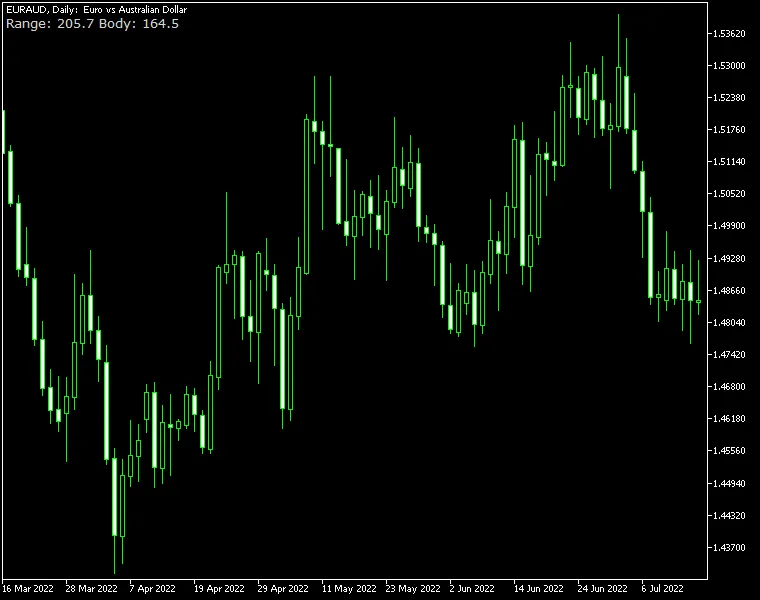
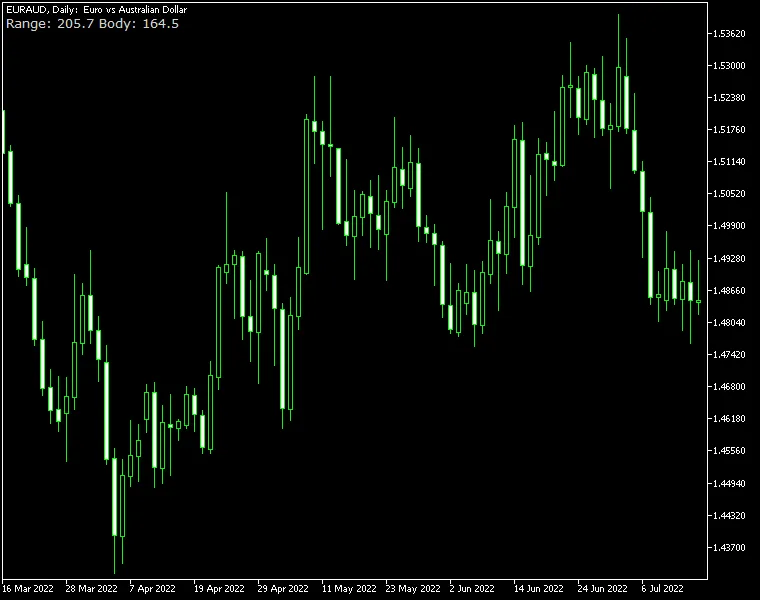
Candle Range Indicator เป็นตัวช่วยที่เรียบง่ายและเบา ที่ช่วยแสดงช่วงการเคลื่อนไหวของแท่งเทียนในหน่วย pips เมื่อเราชี้เมาส์ไปที่แท่งเทียน นอกจากนี้ยังสามารถแสดงขนาดของแท่งเทียน (Open/Close) ได้อีกด้วย โดยมีพารามิเตอร์ในการแสดงผลมากมายให้เราได้ปรับแต่งตามต้องการ ตัวชี้วัดนี้รองรับทั้งเวอร์ชัน MT4 และ MT5 ของแพลตฟอร์มการเทรด พารามิเตอร์การตั้งค่า ShowBodySize (ค่าเริ่มต้น = false) — หากเลือก true ขนาดของแท่งเทียนจะถูกแสดงด้วย HavePipettes (ค่าเริ่มต้น = false) — หากเลือก true ตัวชี้วัดจะถือว่าคู่สกุลเงินมี pipettes และจะแสดงช่วง pips ตามนั้น TrueRange (ค่าเริ่มต้น = false) — หากเลือก true ตัวชี้วัดจะคำนวณช่วงจริง (รวมถึงช่องว่าง) แทนที่จะเป็นช่วงปกติ font_color (ค่าเริ่มต้น = clrLightGray) — สีของตัวชี้วัดช่วงแท่งเทียน font_size (ค่าเริ่มต้น = 10) — ขนาดของตัวชี้วัดช่วงแท่งเทียน font_face (ค่าเริ่มต้น = "Verdana") — ฟอนต์ของตัวชี้วัดช่วงแท่งเทียน corner (ค่าเริ่มต้น = CORNER_LEFT_UPPER) — ตำแหน่งที่ตัวชี้วัดช่วงแท่งเทียนจะปรากฏบนกราฟ distance_x (ค่าเริ่มต้น = 3) — ระยะห่างในแนวนอนจากมุมไปยังตัวชี้วัด distance_y (ค่าเริ่มต้น = 12) — ระยะห่างในแนวตั้งจากมุมไปยังตัวชี้วัด DrawTextAsBackground (ค่าเริ่มต้น = false) — หากเลือก true ข้อความแสดงค่าช่วงแท่งเทียนจะถูกวาดเป็นพื้นหลัง ซึ่งจะมีประโยชน์หากคุณต้องการไม่ให้ตัวชี้วัดบดบังกราฟ ObjectPrefix (ค่าเริ่มต้น = "CR-") — คำนำหน้าสำหรับวัตถุในกราฟเพื่อให้สามารถทำงานร่วมกับตัวชี้วัดอื่นๆ ได้

2025.01.22
ตัวชี้วัด Candle Range สำหรับ MetaTrader: เพิ่มประสิทธิภาพการเทรดของคุณ
MetaTrader4
ตัวชี้วัด Candle Range สำหรับ MetaTrader: เพิ่มประสิทธิภาพการเทรดของคุณ

ตัวชี้วัด Candle Range สำหรับ MetaTrader เป็นเครื่องมือที่ใช้งานง่ายและเบาสำหรับเทรดเดอร์ทุกคน โดยจะแสดงช่วงของแท่งเทียน (Candle) ในหน่วยพิปส์เมื่อมีการวางเมาส์อยู่บนแท่งเทียนนั้นๆ นอกจากนี้ยังสามารถแสดงขนาดของตัวแท่งเทียน (เปิด/ปิด) ได้อีกด้วย มีการตั้งค่าหลายประการที่ให้คุณควบคุมลักษณะการแสดงผลของตัวชี้วัดนี้ โดยตัวชี้วัดนี้รองรับทั้งเวอร์ชัน MT4 และ MT5 ของแพลตฟอร์มการเทรด ค่าตั้งต้นของตัวชี้วัด ShowBodySize (ค่าเริ่มต้น = false) — หากตั้งค่าเป็น true ขนาดของตัวแท่งเทียนจะแสดงด้วย HavePipettes (ค่าเริ่มต้น = false) — หากตั้งค่าเป็น true ตัวชี้วัดจะถือว่าคู่เงินที่เลือกมีหน่วยพิปและจะแสดงช่วงพิปให้ตรงตามนั้น TrueRange (ค่าเริ่มต้น = false) — หากตั้งค่าเป็น true ตัวชี้วัดจะคำนวณช่วงจริง (รวมถึงช่องว่าง) แทนที่จะเป็นช่วงปกติ font_color (ค่าเริ่มต้น = clrLightGray) — สีของตัวชี้วัดช่วงแท่งเทียน font_size (ค่าเริ่มต้น = 10) — ขนาดของตัวชี้วัดช่วงแท่งเทียน font_face (ค่าเริ่มต้น = "Verdana") — ฟอนต์ของตัวชี้วัดช่วงแท่งเทียน corner (ค่าเริ่มต้น = CORNER_LEFT_UPPER) — ตำแหน่งที่ตัวชี้วัดช่วงแท่งเทียนจะแสดงบนกราฟ distance_x (ค่าเริ่มต้น = 3) — ระยะห่างแนวนอนจากมุมไปยังตัวชี้วัด distance_y (ค่าเริ่มต้น = 12) — ระยะห่างแนวตั้งจากมุมไปยังตัวชี้วัด DrawTextAsBackground (ค่าเริ่มต้น = false) — หากตั้งค่าเป็น true ข้อความที่แสดงค่าช่วงแท่งเทียนจะถูกวาดเป็นพื้นหลัง ซึ่งอาจมีประโยชน์หากคุณต้องการป้องกันไม่ให้ตัวชี้วัดบดบังกราฟ ObjectPrefix (ค่าเริ่มต้น = "CR-") — คำนำหน้าสำหรับวัตถุในกราฟเพื่อความเข้ากันได้กับตัวชี้วัดอื่นๆ

2025.01.22
การใช้ Zigzag Fibo Oscillator สำหรับ MetaTrader 5: ฟังก์ชันและการปรับแต่งที่น่าสนใจ
MetaTrader5
การใช้ Zigzag Fibo Oscillator สำหรับ MetaTrader 5: ฟังก์ชันและการปรับแต่งที่น่าสนใจ

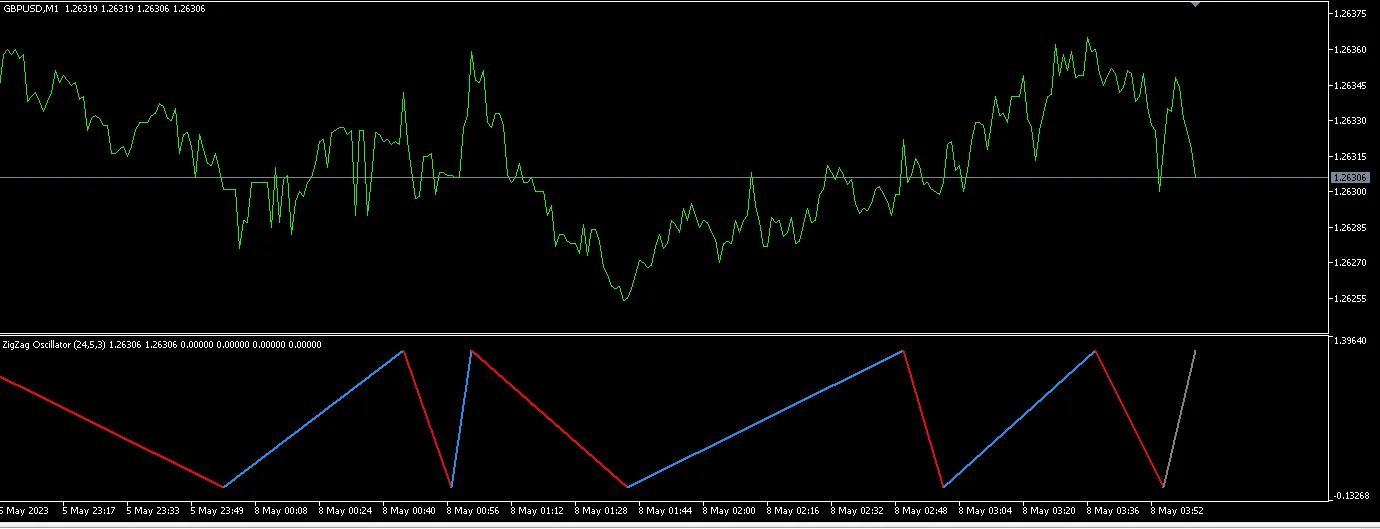
สวัสดีครับเพื่อนนักเทรดทุกคน! วันนี้เรามาทำความรู้จักกับ Zigzag Fibo Oscillator ที่มีฟีเจอร์เด็ดๆ สำหรับ MetaTrader 5 กันดีกว่า นี่คือเวอร์ชันที่แปลกใหม่ของ Zigzag ซึ่งถูกพัฒนาขึ้นตามอัลกอริธึมของ MetaQuotes ครับ ความแตกต่างและความก้าวหน้า โหมด Oscillator และ HighLow: โหมด Oscillator จะช่วยให้เราเห็นการแกว่งของ Zigzag แบบภาพกราฟิก แม้ว่าไม่ใช่ Oscillator ที่แท้จริงและไม่มีช่วงที่แน่นอนครับ การเคลื่อนไหวสุดขีด: ในโหมดนี้จะให้ค่าต่ำสุดเป็นจุดสัญลักษณ์ และค่าที่สูงสุดจะเป็นจุดสูงตามปกติ การเคารพราคาสุดขีด: โหมด HighLow จะเคารพราคาสูงสุดและต่ำสุดตามปกติของ Zigzag เดิม โดยมีระดับ Fibonacci ถูกเพิ่มเข้ามาและปรับขนาดอย่างไดนามิก การติดตามราคา: ในแต่ละโหมด ราคาปัจจุบันจะถูกวาดขึ้นแม้ยังไม่ได้รับการยืนยัน และสามารถเลือกติดตามราคาเปิด, ปิด, สูง, ต่ำ, น้ำหนัก หรือราคาทั่วไปของบาร์ปัจจุบันได้ แนวคิดในการวาดขาซึ่งยังไม่ถูกยืนยันคือเพื่อให้เราสามารถเห็นการเคลื่อนไหวในเวลาจริง และการใช้สีในการวาดขานี้ก็ถูกเลือกอย่างพิถีพิถันครับ เมื่อขาขึ้นกำลังได้รับการยืนยัน จะถูกทำให้เป็นสีน้ำเงินในเวลาที่ราคาอยู่ในช่วงขาขึ้น และจะเป็นสีเทาสำหรับการเบี่ยงเบนขาลงในขณะเดียวกัน ขาลงจะถูกทำให้เป็นสีแดงเมื่อราคาอยู่ในช่วงขาลง และจะเป็นสีเทาสำหรับการเบี่ยงเบนขาขึ้น เพื่อช่วยในการแสดงสีของแนวโน้มของขาที่ยังไม่ถูกยืนยันกับการเคลื่อนไหวของราคาในเวลาจริง เราจะต้องตรวจสอบปริมาณการซื้อขายด้วยครับ หากมีปริมาณการซื้อขายขาขึ้นที่สำคัญ สีของขาขึ้นจะทำให้ขานั้นมีสีเด่นกว่า และในทำนองเดียวกัน สีของขาลงจะทำให้ขานั้นเด่นขึ้นเมื่อมีปริมาณการขายขาลงที่สำคัญ เวอร์ชัน 1.01 ได้ถูกอัปโหลดแล้ว มีการแก้ไขบั๊กบางอย่าง --------------------------------------------------------------------------------------------------------------------- และในเวอร์ชัน 1.02 ได้มีการปรับแต่งเพิ่มเติมที่ช่วยให้เราสามารถปรับขนาดได้มากขึ้น รวมถึงการปรับปรุงการติดตามทิศทางราคาในโหมด Oscillator

2025.01.21
เครื่องมือ TrendEQ: อินดิเคเตอร์ยอดนิยมสำหรับ MetaTrader 5
MetaTrader5
เครื่องมือ TrendEQ: อินดิเคเตอร์ยอดนิยมสำหรับ MetaTrader 5

การตั้งค่าและพารามิเตอร์ พารามิเตอร์ทั่วไป ช่วงเวลาของโมเมนตัมจำนวนแท่งเทียนที่ใช้คำนวณโมเมนตัมค่าที่แนะนำ: 14(ค่าที่สูงขึ้นทำให้เส้นกราฟเรียบขึ้น แต่มีความล่าช้า) ช่วงเวลาของความผันผวนจำนวนแท่งเทียนที่ใช้คำนวณความผันผวนค่าที่แนะนำ: 14 ตัวปรับขนาดตัวปรับขนาดจะปรับการคำนวณของอินดิเคเตอร์เพื่อให้ได้กราฟที่อ่านง่ายค่าพื้นฐาน: 100000 ระดับที่สำคัญ ระดับการซื้อมากเกินไปค่าที่สูงกว่าซึ่งตลาดถือว่าซื้อมากเกินไปค่าพื้นฐาน: 100.0 ระดับการขายมากเกินไปค่าที่ต่ำกว่าซึ่งตลาดถือว่าขายมากเกินไปค่าพื้นฐาน: -100.0 ฟังก์ชันการทำงาน การกำหนดแนวโน้ม: ค่าบวก: แสดงถึงโมเมนตัมขาขึ้น (แนวโน้มกระทิง). ค่าลบ: แสดงถึงโมเมนตัมขาลง (แนวโน้มหมี). การปรับความผันผวน:อินดิเคเตอร์จะปรับการคำนวณโมเมนตัมอย่างพลศาสตร์ตามความผันผวนของตลาดในขณะนั้น เพื่อให้สัญญาณที่แม่นยำและทันท่วงทีมากขึ้น. สัญญาณซื้อมากเกินไป/ขายมากเกินไป: ซื้อมากเกินไป: แสดงว่าราคาอาจจะปรับตัวลดลงในเร็ว ๆ นี้. ขายมากเกินไป: แสดงว่าราคาอาจจะฟื้นตัวในเร็ว ๆ นี้.

2025.01.13
ค่าเฉลี่ยเคลื่อนที่ MTF - เครื่องมือวิเคราะห์สำหรับ MetaTrader 4
MetaTrader4
ค่าเฉลี่ยเคลื่อนที่ MTF - เครื่องมือวิเคราะห์สำหรับ MetaTrader 4

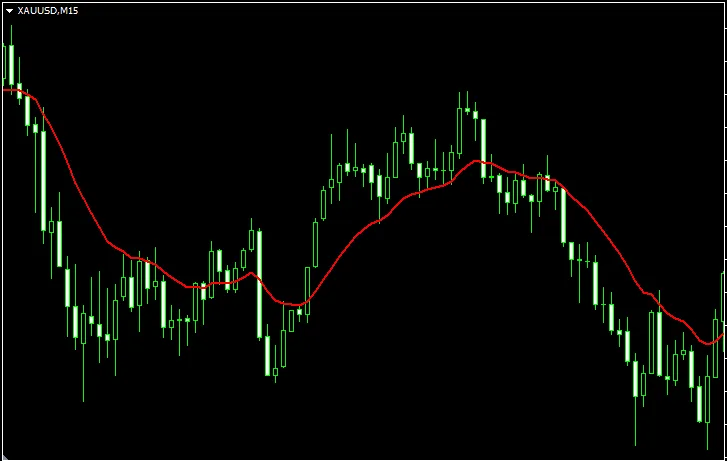
สวัสดีครับเพื่อนนักเทรด! วันนี้เรามาพูดถึงเครื่องมือที่เรียกว่า ค่าเฉลี่ยเคลื่อนที่ MTF ซึ่งเป็นเครื่องมือที่ช่วยให้เราวิเคราะห์แนวโน้มราคาได้ง่ายขึ้นครับ เครื่องมือนี้จะคำนวณค่าเฉลี่ยเคลื่อนที่ตามกรอบเวลาที่เรากำลังมองอยู่ โดยการคำนวณจะอิงจากกรอบเวลาและระยะเวลาของค่าเฉลี่ยเคลื่อนที่ที่เรากำหนดไว้ ดูกราฟด้านล่างนี้กันเลยครับ เป็นกราฟในกรอบเวลา M15 ที่แสดงค่าเฉลี่ยเคลื่อนที่แบบ Exponential Moving Average บนราคาปิด โดยมีระยะเวลา 16 ครับ และกราฟถัดไปนี้ เป็นกราฟในกรอบเวลา M5 ที่แสดงค่าเฉลี่ยเคลื่อนที่แบบ Exponential Moving Average บนราคาปิด โดยมีระยะเวลา 48 ครับ ทั้งสองกราฟนี้แสดงให้เห็นถึงค่าเฉลี่ยเคลื่อนที่ที่สัมพันธ์กับโครงสร้างตลาดในกรอบเวลาที่แตกต่างกันครับ

2025.01.05
การสร้างตัวบัฟเฟอร์สำหรับรวบรวมข้อมูลตามชั่วโมงใน MetaTrader 5
MetaTrader5
การสร้างตัวบัฟเฟอร์สำหรับรวบรวมข้อมูลตามชั่วโมงใน MetaTrader 5

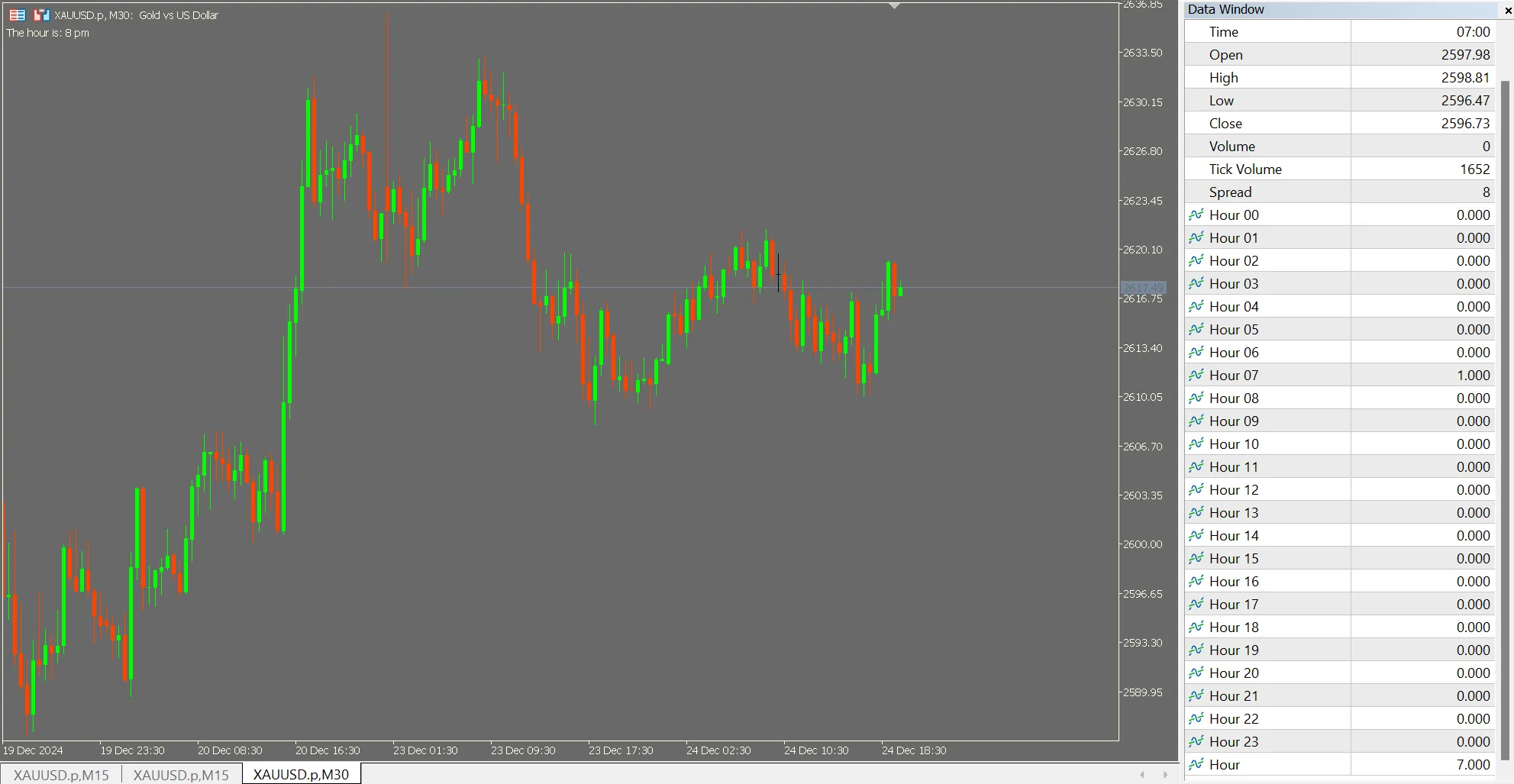
วัตถุประสงค์สำหรับเพื่อน ๆ นักเทรดที่ต้องการรวบรวมข้อมูลเพื่อการวิเคราะห์ การใช้ตัวบัฟเฟอร์ตามชั่วโมงในรูปแบบไบนารีเป็นแนวทางที่ดีครับ ตัวชี้วัดง่าย ๆ ด้านล่างนี้สามารถปรับขยายได้ง่าย โดยมันจะให้บัฟเฟอร์สำหรับแต่ละชั่วโมงเป็นเวกเตอร์แบบไบนารี และบัฟเฟอร์สุดท้ายจะเก็บค่าชั่วโมงของวันนั้น ๆหากคุณกำลังรวบรวมข้อมูลจากตัวชี้วัดอื่น ๆ ลงในไฟล์ CSV โดยใช้ฟังก์ชัน CopyBuffer ตัวชี้วัดนี้จะช่วยให้คุณมีคอลัมน์ที่เป็นตัว dummy สำหรับชั่วโมงที่คุณรวบรวมเป็นข้อมูลเพิ่มเติมโค้ดนี้เหมาะสำหรับผู้ที่ต้องการเก็บข้อมูล เช่น การใช้ Machine Learning โดยคุณจะมีตัวแปร dummy ที่พร้อมใช้งาน (บัฟเฟอร์ 0 ถึง 23) หรือ ตัวแปรชั่วโมง (บัฟเฟอร์ 24) สำหรับการวิเคราะห์ในโมเดลของคุณการเดินผ่านโค้ดเริ่มต้นด้วยการประกาศหมายเลขบัฟเฟอร์และหมายเลขการพล็อตเป็น 25:#property indicator_chart_window #property indicator_buffers 25 #property indicator_plots 25การตั้งชื่อบัฟเฟอร์ตั้งชื่อบัฟเฟอร์สำหรับหน้าต่างข้อมูล:#property indicator_label1 "Hour 00" #property indicator_label2 "Hour 01" #property indicator_label3 "Hour 02" #property indicator_label4 "Hour 03" #property indicator_label5 "Hour 04" #property indicator_label6 "Hour 05" #property indicator_label7 "Hour 06" #property indicator_label8 "Hour 07" #property indicator_label9 "Hour 08" #property indicator_label10 "Hour 09" #property indicator_label11 "Hour 10" #property indicator_label12 "Hour 11" #property indicator_label13 "Hour 12" #property indicator_label14 "Hour 13" #property indicator_label15 "Hour 14" #property indicator_label16 "Hour 15" #property indicator_label17 "Hour 16" #property indicator_label18 "Hour 17" #property indicator_label19 "Hour 18" #property indicator_label20 "Hour 19" #property indicator_label21 "Hour 20" #property indicator_label22 "Hour 21" #property indicator_label23 "Hour 22" #property indicator_label24 "Hour 23" #property indicator_label25 "Hour"การประกาศบัฟเฟอร์ทำการประกาศบัฟเฟอร์และตัวแปรจำนวนเต็มสำหรับชั่วโมงของวัน ซึ่งจะถูกคำนวณในภายหลังdouble hourBuffer0[]; double hourBuffer1[]; double hourBuffer2[]; double hourBuffer3[]; double hourBuffer4[]; double hourBuffer5[]; double hourBuffer6[]; double hourBuffer7[]; double hourBuffer8[]; double hourBuffer9[]; double hourBuffer10[]; double hourBuffer11[]; double hourBuffer12[]; double hourBuffer13[]; double hourBuffer14[]; double hourBuffer15[]; double hourBuffer16[]; double hourBuffer17[]; double hourBuffer18[]; double hourBuffer19[]; double hourBuffer20[]; double hourBuffer21[]; double hourBuffer22[]; double hourBuffer23[]; double hourBuffer[]; int bar_hour;การจัดดัชนีและการวาดพล็อตกำหนดดัชนีสำหรับบัฟเฟอร์ทั้งหมดเป็นข้อมูล และปิดการพล็อตด้วยการใช้ลูป (การพยายามทำการจัดดัชนีด้วยลูปเกิดข้อผิดพลาดในการส่งผ่าน hourBuffer[q] ผ่าน SetIndexBuffer ดังนั้นจึงทำทีละตัว; แต่การวนลูปก็สามารถทำงานได้สำหรับ PlotIndexSetInteger)// Assign buffers to index, hide from chart, show in Data Window SetIndexBuffer(0, hourBuffer0, INDICATOR_DATA); SetIndexBuffer(1, hourBuffer1, INDICATOR_DATA); SetIndexBuffer(2, hourBuffer2, INDICATOR_DATA); SetIndexBuffer(3, hourBuffer3, INDICATOR_DATA); SetIndexBuffer(4, hourBuffer4, INDICATOR_DATA); SetIndexBuffer(5, hourBuffer5, INDICATOR_DATA); SetIndexBuffer(6, hourBuffer6, INDICATOR_DATA); SetIndexBuffer(7, hourBuffer7, INDICATOR_DATA); SetIndexBuffer(8, hourBuffer8, INDICATOR_DATA); SetIndexBuffer(9, hourBuffer9, INDICATOR_DATA); SetIndexBuffer(10, hourBuffer10, INDICATOR_DATA); SetIndexBuffer(11, hourBuffer11, INDICATOR_DATA); SetIndexBuffer(12, hourBuffer12, INDICATOR_DATA); SetIndexBuffer(13, hourBuffer13, INDICATOR_DATA); SetIndexBuffer(14, hourBuffer14, INDICATOR_DATA); SetIndexBuffer(15, hourBuffer15, INDICATOR_DATA); SetIndexBuffer(16, hourBuffer16, INDICATOR_DATA); SetIndexBuffer(17, hourBuffer17, INDICATOR_DATA); SetIndexBuffer(18, hourBuffer18, INDICATOR_DATA); SetIndexBuffer(19, hourBuffer19, INDICATOR_DATA); SetIndexBuffer(20, hourBuffer20, INDICATOR_DATA); SetIndexBuffer(21, hourBuffer21, INDICATOR_DATA); SetIndexBuffer(22, hourBuffer22, INDICATOR_DATA); SetIndexBuffer(23, hourBuffer23, INDICATOR_DATA); SetIndexBuffer(24, hourBuffer, INDICATOR_DATA); for(int i = 0; i < 24; i++) { PlotIndexSetInteger(i, PLOT_DRAW_TYPE, DRAW_NONE); PlotIndexSetInteger(i, PLOT_SHOW_DATA, true); } return(INIT_SUCCEEDED);การวนลูปในฟังก์ชัน OnCalculateจากนั้นเราก็ไปที่ฟังก์ชัน OnCalculate:ที่นี่เราจะตั้งค่าบัฟเฟอร์ทั้งหมดกลับเป็นศูนย์ และเปลี่ยนเฉพาะบัฟเฟอร์ที่ตรงกับชั่วโมงในปัจจุบันให้เป็นหนึ่งif(rates_total

2024.12.25
Auto Scale ZigZag: ตัวช่วยวิเคราะห์ราคาสำหรับ MetaTrader 4
MetaTrader4
Auto Scale ZigZag: ตัวช่วยวิเคราะห์ราคาสำหรับ MetaTrader 4

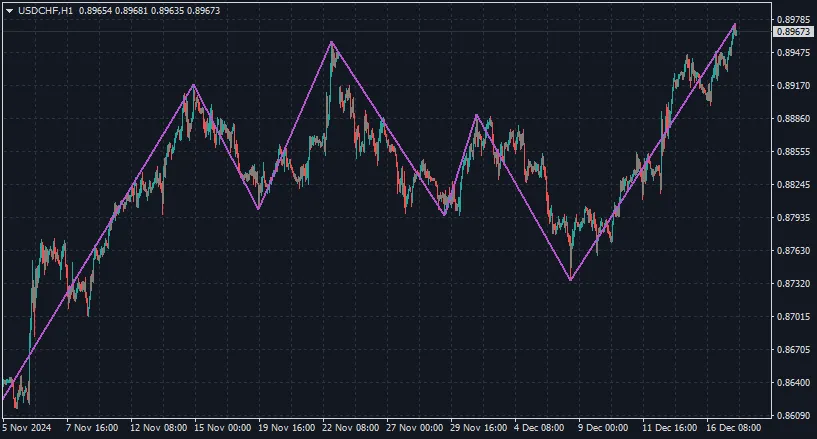
วันนี้เรามาพูดถึง Auto Scale ZigZag ซึ่งเป็นตัวช่วยที่น่าสนใจในการวิเคราะห์ทิศทางราคาใน MetaTrader 4 กันนะครับ เจ้าตัว ZigZag นี้จะช่วยให้เราสามารถกำหนดขนาดของการเปลี่ยนแปลงทิศทางคลื่นราคาได้โดยอัตโนมัติ ฟังดูน่าสนใจใช่ไหมล่ะ? ในเวอร์ชันนี้ของ ZigZag เรามีพารามิเตอร์ที่ปรับแต่งได้เพียงค่าเดียวคือ Scale ครับ โดยค่า Scale จะถูกตั้งค่าเริ่มต้นไว้ที่ 1.0 ถ้าเราปรับค่าเป็น 0.5 ความไวของ ZigZag จะลดลง ขณะที่ถ้าเราตั้งเป็น 2.0 ความไวจะเพิ่มขึ้น ทำให้มีการกลับตัวของคลื่น ZigZag มากขึ้น ประเด็นหลักคือ ราคาเองจะเป็นตัวกำหนดขนาดของการเปลี่ยนแปลงทิศทางคลื่น เราแค่กำหนด Scale เพื่อจับจุดสุดขั้วของ ZigZag ตามที่ต้องการ ตัวอย่างการตั้งค่า Scale Scale = 1.0: Scale = 0.5: Scale = 2.0: Scale = 1.0 / 0.5 / 2.0 ร่วมกันในกราฟเดียว: หวังว่าบทความนี้จะช่วยให้เพื่อนๆ เข้าใจการใช้งาน Auto Scale ZigZag ได้ดียิ่งขึ้นนะครับ ลองนำไปใช้ในกราฟของคุณดู แล้วมาลุ้นกันว่าผลลัพธ์จะเป็นอย่างไร!

2024.12.17
แรก ก่อนหน้า 8 9 10 11 12 13 14 15 16 17 18 ถัดไป สุดท้าย