L'Indice di Movimento Direzionale Medio, conosciuto come ADX, è un indicatore tecnico fondamentale ...
Ultima Versione: 1.4Il 24 dicembre 2005, è stata rilasciata la versione 1.4, che migliora la velocit...
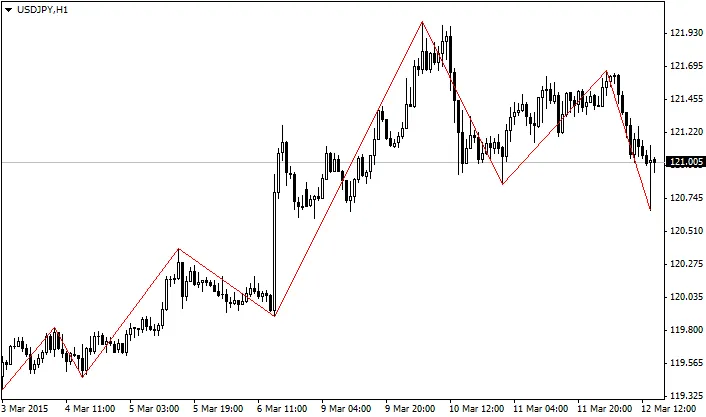
L'indicatore ZigZag è uno strumento fondamentale per chi opera nel trading, in quanto traccia e coll...
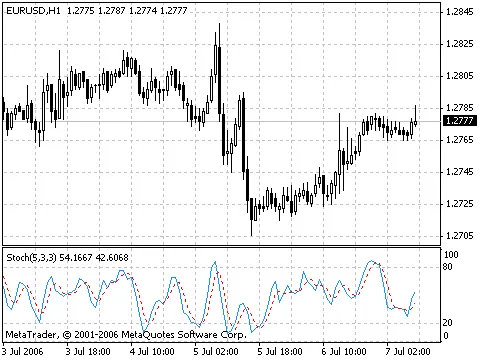
L'Oscillatore Stocastico è un indicatore tecnico che confronta il prezzo di chiusura di un titolo ri...
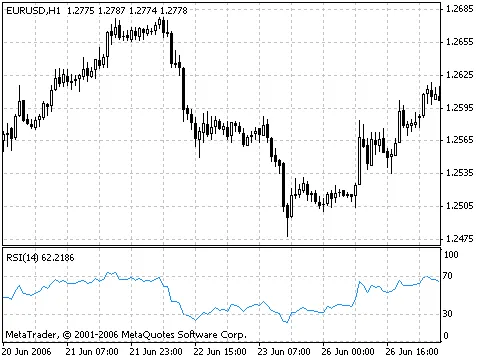
L'Indice di Forza Relativa (RSI) è un indicatore tecnico che si muove tra 0 e 100, seguendo l'andame...
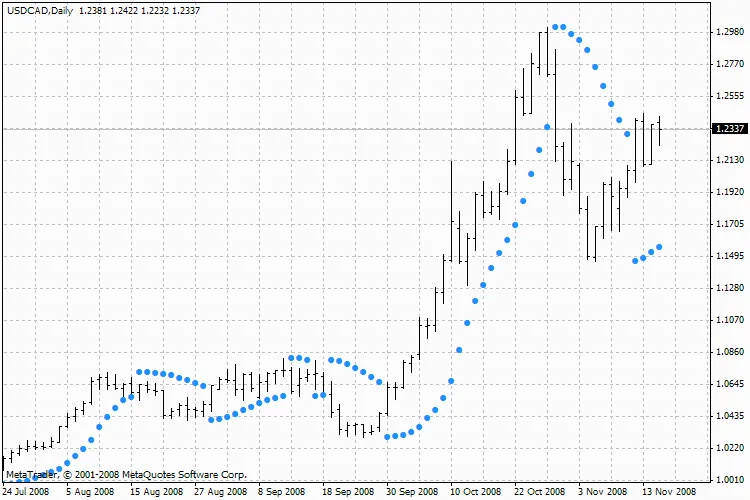
Il Parabolic SAR è un indicatore tecnico molto apprezzato per analizzare i mercati in trend. Questo ...
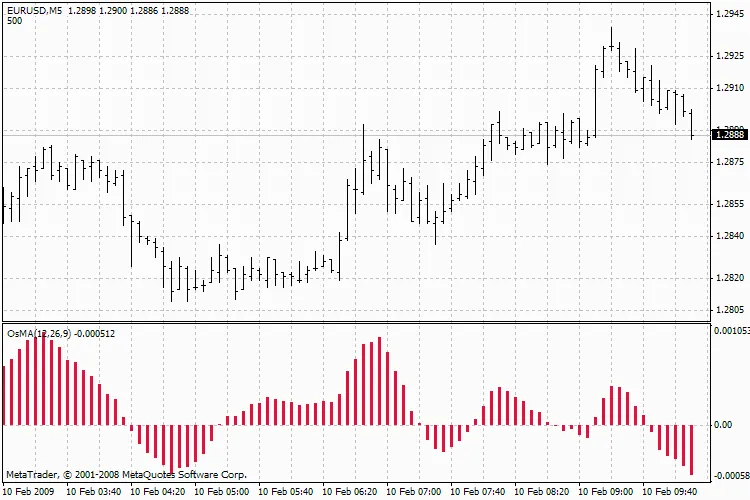
Il Moving Average of Oscillator, comunemente conosciuto come OsMA, rappresenta la differenza tra l'o...
Le medie mobili sono uno degli indicatori tecnici più utilizzati nel trading per analizzare il prezz...
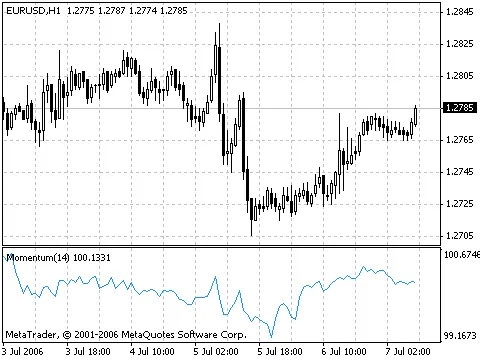
L'indicatore tecnico Momentum misura quanto il prezzo di un titolo è cambiato nel tempo. Esistono fo...
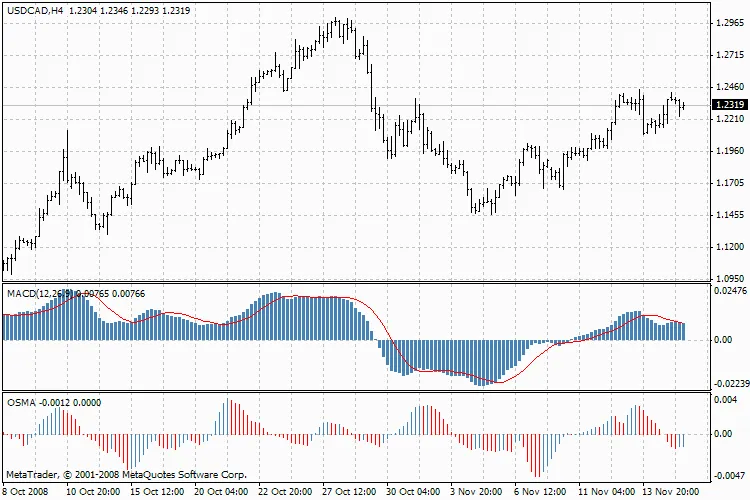
Il Moving Average Convergence/Divergence, meglio conosciuto come MACD, è un indicatore dinamico fond...
L'indicatore tecnico Ichimoku Kinko Hyo è uno strumento fondamentale per analizzare il mercato, util...
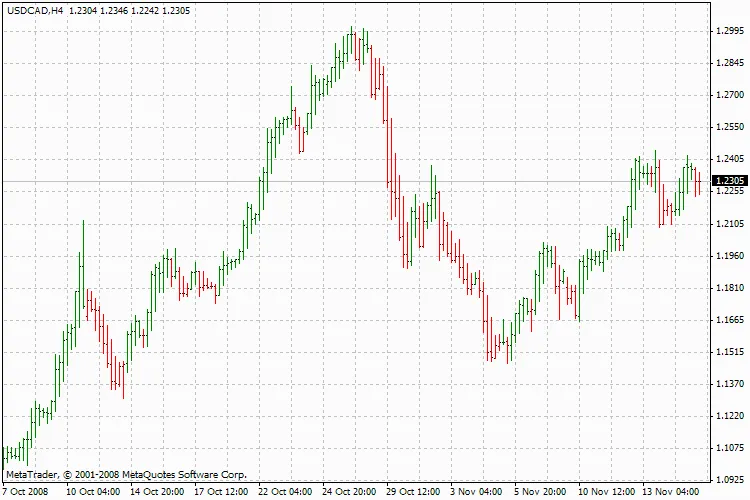
Se sei un trader alla ricerca di strumenti per migliorare le tue analisi, l'indicatore Heiken Ashi è...
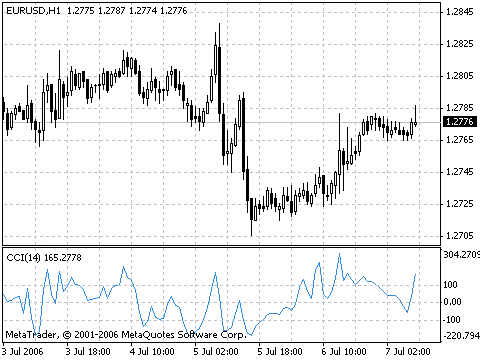
Il Commodity Channel Index (CCI) è un indicatore che misura la deviazione del prezzo di una merce ri...
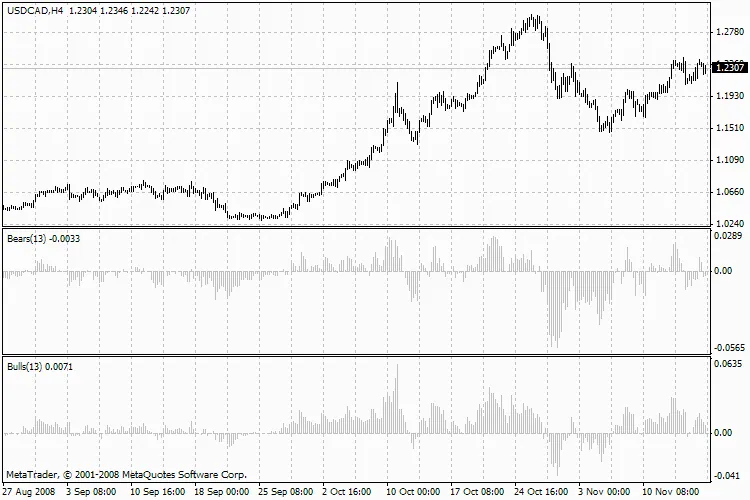
L'indicatore tecnico Elder-Rays combina le proprietà degli indicatori di trend e ...
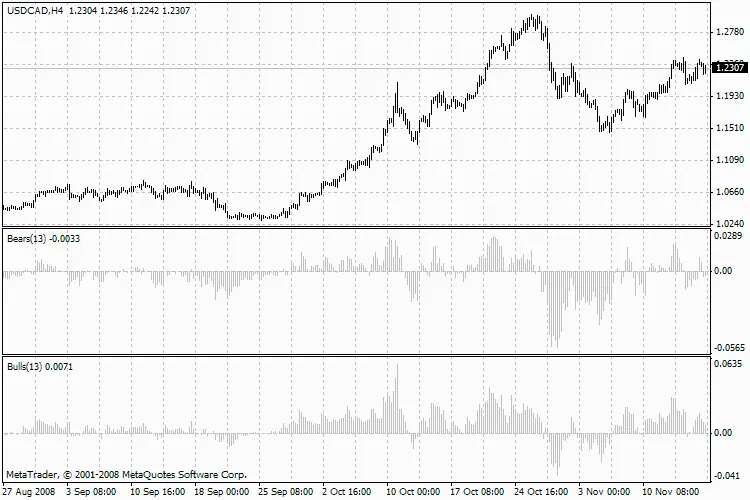
Gli indicatori tecnici Elder-Rays combinano le proprietà degli indicatori di trend e degli oscillato...
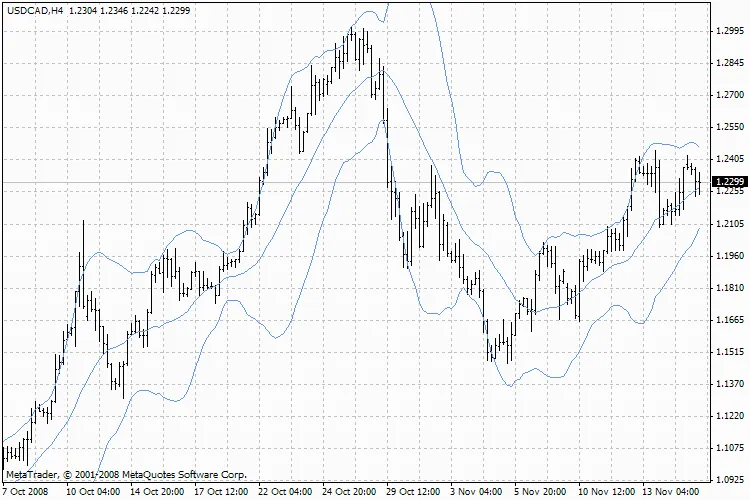
Descrizione: Le Bollinger Bands (BB) sono un indicatore tecnico fondamentale nel trading e sono simi...
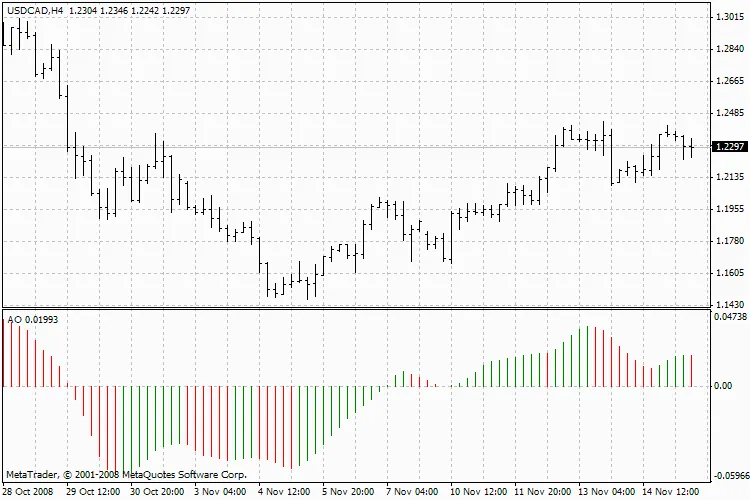
L'Awesome Oscillator (AO) è un indicatore che utilizza una media mobile semplice a 34 periodi, tracc...
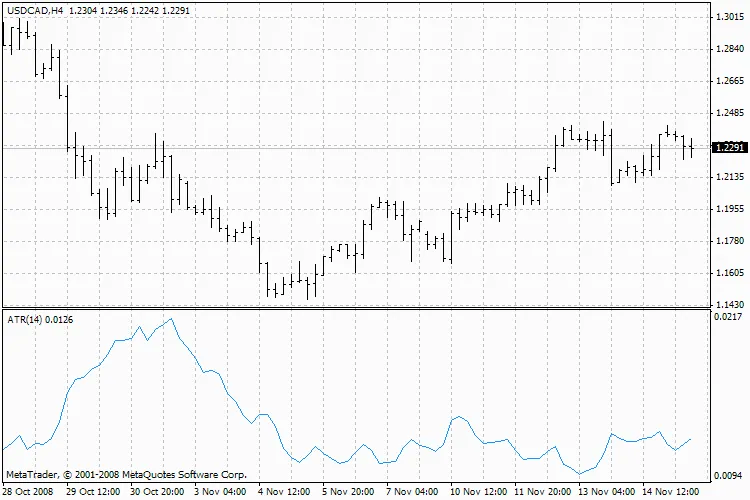
L'Average True Range (ATR) è un indicatore che misura la volatilità del mercato. Introdotto da Welle...
L'indicatore tecnico Alligator è una combinazione di linee di equilibrio (medie mobili) che si basa ...
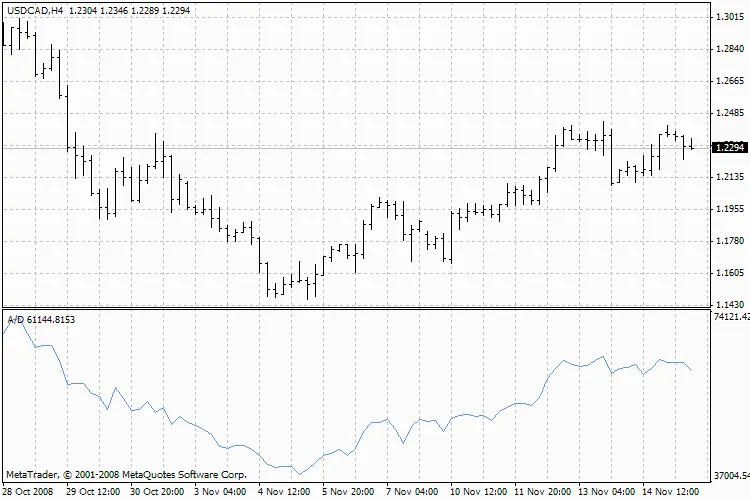
L'indicatore Accumulation/Distribution è uno strumento tecnico fondamentale per i traders, poiché vi...